Contents
- Phân Tích Công Dụng và Nguy Cơ Tiềm Ẩn Khi Laptop Hoạt Động Liên Tục
- Các Tình Huống Ứng Dụng Thực Tế Cần Laptop Chạy Nền
- Đánh Giá Nguy Cơ Quá Nhiệt và Giảm Tuổi Thọ Linh Kiện
- Phương Pháp 1: Cấu Hình Chế Độ Năng Lượng Qua Control Panel (Windows)
- Truy Cập và Điều Chỉnh Cài Đặt Nâng Cao
- Vô Hiệu Hóa Hành Động Khi Gập Màn Hình (Close the Lid Action)
- Phương Pháp 2: Tùy Chỉnh Chế Độ Nguồn Qua Settings (Windows 10/11)
- Cài Đặt Power & Sleep trong Giao Diện Hiện Đại
- Liên Kết Đến Cài Đặt Nguồn Bổ Sung
- Phương Pháp 3: Cấu Hình Laptop macOS (Dành Cho Người Dùng Apple)
- Điều Kiện Tiên Quyết (Clamshell Mode)
- Thiết Lập và Vô Hiệu Hóa Sleep Mode Khác
- Cấu Hình Tùy Chỉnh Các Nút Nguồn và Chế Độ Ngủ Tự Động
- Điều Chỉnh Hành Vi của Nút Nguồn (Power Button Action)
- Vô Hiệu Hóa Tự Động Sleep của Hệ Thống
- Giải Pháp Tối Ưu và Thực Tiễn Để Giảm Thiểu Rủi Ro Quá Nhiệt
- Tối Ưu Hóa Vị Trí và Thiết Bị Hỗ Trợ Tản Nhiệt
- Quản Lý Tác Vụ Nền và Tắt Màn Hình Thủ Công
Trong môi trường làm việc năng động và yêu cầu tính di động cao, việc tìm ra cách gập màn hình laptop mà không tắt máy là một nhu cầu thiết yếu đối với nhiều chuyên gia và người dùng. Chức năng này cho phép máy tính tiếp tục thực hiện các tác vụ nặng như tải tệp, render video, hay cập nhật hệ thống ngay cả khi bạn di chuyển, hoặc khi kết nối với một màn hình ngoài thông qua chế độ Sleep đã được điều chỉnh. Đây là một giải pháp quản lý năng lượng thông minh, giúp tối ưu hóa thời gian và quy trình làm việc, tuy nhiên việc sử dụng cần đi kèm với sự hiểu biết về quạt tản nhiệt và nguy cơ quá nhiệt để đảm bảo tuổi thọ thiết bị. Bài viết này sẽ cung cấp hướng dẫn toàn diện trên nền tảng Windows, phân tích các rủi ro, và đề xuất các giải pháp an toàn để bạn khai thác tính năng này một cách hiệu quả nhất.
Phân Tích Công Dụng và Nguy Cơ Tiềm Ẩn Khi Laptop Hoạt Động Liên Tục
Việc điều chỉnh laptop không tắt máy khi gập màn hình mang lại lợi ích rõ rệt, nhưng người dùng cần hiểu rõ về cơ chế hoạt động và những rủi ro liên quan đến phần cứng. Khả năng chạy nền này là chìa khóa cho nhiều tác vụ không muốn bị gián đoạn.
Các Tình Huống Ứng Dụng Thực Tế Cần Laptop Chạy Nền
Một trong những lý do chính để vô hiệu hóa chế độ Sleep khi gập máy là để hoàn thành các tác vụ đòi hỏi thời gian dài. Điều này bao gồm việc tải các tệp dữ liệu lớn, cài đặt các bản cập nhật phần mềm quan trọng, hoặc chạy các mô phỏng phức tạp.
Đối với những người làm việc với đồ họa hoặc phát triển phần mềm, laptop thường xuyên phải render các dự án video, xử lý hình ảnh 3D, hoặc biên dịch mã nguồn. Gập màn hình mà không tắt máy giúp quá trình này diễn ra liền mạch ngay cả khi người dùng không cần tương tác trực tiếp.
Tính năng này đặc biệt hữu ích khi laptop được sử dụng như một thiết bị trung tâm kết nối với dock hoặc màn hình ngoài. Người dùng có thể gập màn hình laptop xuống để tiết kiệm không gian bàn làm việc, đồng thời vẫn duy trì toàn bộ sức mạnh xử lý của máy trên màn hình desktop lớn hơn.
Việc chạy nền cũng phục vụ cho mục đích giải trí, chẳng hạn như nghe nhạc trực tuyến hoặc podcast. Người dùng có thể gập máy lại và mang theo trong khi các ứng dụng đa phương tiện vẫn tiếp tục phát, biến chiếc laptop thành một thiết bị phát nhạc tiện lợi.
Đánh Giá Nguy Cơ Quá Nhiệt và Giảm Tuổi Thọ Linh Kiện
Mặc dù tiện lợi, việc để laptop hoạt động với màn hình gập kín tiềm ẩn rủi ro lớn nhất là quá nhiệt. Khi màn hình gập xuống, phần lớn các khe thông gió, đặc biệt là những khe nằm gần bản lề hoặc phía dưới, có thể bị chặn.
Laptop cần không khí lưu thông liên tục để làm mát các linh kiện quan trọng như CPU và GPU. Khi quạt tản nhiệt phải làm việc hết công suất trong một môi trường bị hạn chế thông gió, nhiệt độ bên trong máy sẽ tăng đột ngột và duy trì ở mức cao.
Nhiệt độ quá cao không chỉ gây ra hiện tượng giảm hiệu suất (throttling) mà còn ảnh hưởng trực tiếp đến tuổi thọ của các thành phần phần cứng. Pin, ổ cứng SSD và các vi mạch điện tử đều nhạy cảm với nhiệt độ, và việc tiếp xúc kéo dài với nhiệt độ cao có thể làm giảm đáng kể tuổi thọ của chúng.
Để giảm thiểu rủi ro, người dùng nên luôn đặt laptop trên một bề mặt cứng và thoáng khí, hoặc sử dụng thêm đế tản nhiệt chuyên dụng. Điều này giúp tối đa hóa khả năng lưu thông không khí, đảm bảo hệ thống làm mát hoạt động hiệu quả ngay cả khi máy đang chạy các tác vụ nặng với màn hình gập.
Phương Pháp 1: Cấu Hình Chế Độ Năng Lượng Qua Control Panel (Windows)
Đây là phương pháp truyền thống và phổ biến nhất, áp dụng được cho hầu hết các phiên bản Windows, bao gồm Windows 10 và Windows 11. Các thiết lập này nằm trong mục Power Options (Tùy chọn Nguồn) của hệ thống.
Truy Cập và Điều Chỉnh Cài Đặt Nâng Cao
Để bắt đầu, người dùng cần mở cửa sổ Control Panel (Bảng Điều khiển) bằng cách gõ từ khóa vào thanh tìm kiếm của Windows. Sau đó, chọn mục “System and Security” (Hệ thống và Bảo mật) để tìm đến các thiết lập liên quan đến nguồn điện và hoạt động của máy.
Tiếp theo, trong phần Power Options, bạn sẽ tìm thấy liên kết “Change what the power buttons do” (Thay đổi chức năng của các nút nguồn). Thao tác này sẽ dẫn đến cửa sổ điều chỉnh hành vi của máy khi các sự kiện cụ thể xảy ra, bao gồm việc gập màn hình.
Vô Hiệu Hóa Hành Động Khi Gập Màn Hình (Close the Lid Action)
Trong cửa sổ “System Settings” (Thiết lập Hệ thống) vừa mở, người dùng sẽ thấy mục “When I close the lid” (Khi tôi gập màn hình). Mặc định, hành động này thường được đặt là “Sleep” (Ngủ) hoặc “Hibernate” (Ngủ đông).
Quan trọng là phải điều chỉnh cài đặt này cho cả hai trường hợp: “On battery” (Dùng pin) và “Plugged in” (Cắm sạc). Để đảm bảo laptop không tắt hay ngủ khi gập, hãy chọn tùy chọn “Do nothing” (Không làm gì) cho cả hai cột.
Sau khi đã chọn “Do nothing” cho cả hai tùy chọn nguồn điện, người dùng cần nhấn nút “Save changes” (Lưu thay đổi) để áp dụng cấu hình mới. Việc này đảm bảo rằng máy tính sẽ tiếp tục hoạt động bình thường, duy trì trạng thái của các chương trình và tác vụ đang chạy.
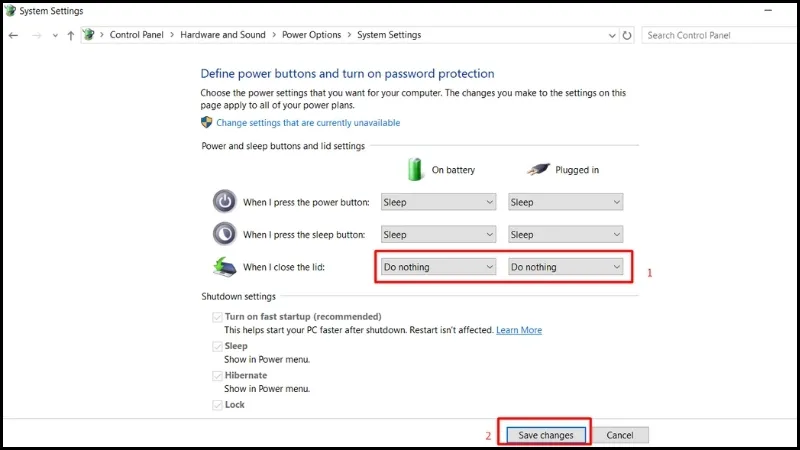 Khi tôi gập màn hình > Chọn Không làm gì ở cả 2 mục > Lưu thay đổi
Phương Pháp 2: Tùy Chỉnh Chế Độ Nguồn Qua Settings (Windows 10/11)
Với các phiên bản Windows hiện đại như Windows 10 và Windows 11, người dùng có thêm lựa chọn cấu hình các hành động nguồn thông qua giao diện Settings (Cài đặt) mới. Phương pháp này cung cấp trải nghiệm trực quan và dễ tiếp cận hơn.
Cài Đặt Power & Sleep trong Giao Diện Hiện Đại
Người dùng có thể truy cập cài đặt bằng cách nhấn tổ hợp phím Windows + I để mở ứng dụng Settings. Điều hướng đến mục “System” (Hệ thống), sau đó chọn “Power & Sleep” (Nguồn & Ngủ) hoặc “Power & Battery” (Nguồn & Pin) tùy theo phiên bản Windows.
Mục này hiển thị các thiết lập cơ bản về thời gian chờ trước khi màn hình tắt hoặc máy chuyển sang chế độ Sleep. Tuy nhiên, để tìm tùy chọn gập màn hình, thường cần phải đi sâu vào các liên kết cài đặt nâng cao.
Liên Kết Đến Cài Đặt Nguồn Bổ Sung
Trong phần “Power & Sleep” hoặc “Power & Battery”, hãy tìm và nhấp vào liên kết “Additional power settings” (Cài đặt nguồn bổ sung) hoặc “Related settings” (Cài đặt liên quan). Liên kết này sẽ mở cửa sổ Control Panel cũ, đưa người dùng trở lại bước “Change what the power buttons do”.
Từ đây, quy trình thực hiện các bước tiếp theo hoàn toàn tương tự Phương Pháp 1. Người dùng cần đảm bảo thiết lập “When I close the lid” thành “Do nothing” ở cả hai chế độ Pin và Cắm sạc để hoàn thành việc cấu hình. Việc này cho phép máy tiếp tục chạy các tiến trình nền một cách ổn định.
Ngoài ra, người dùng cũng có thể tận dụng mục “Screen and Sleep” (Màn hình và Ngủ) trong giao diện Settings mới để thiết lập các mục “Screen” (Màn hình tắt sau bao lâu) và “Sleep” (Chế độ ngủ sau bao lâu) thành Never (Không bao giờ). Mặc dù không trực tiếp kiểm soát hành động gập màn hình, thao tác này giúp vô hiệu hóa toàn bộ chế độ tự động nghỉ của máy.
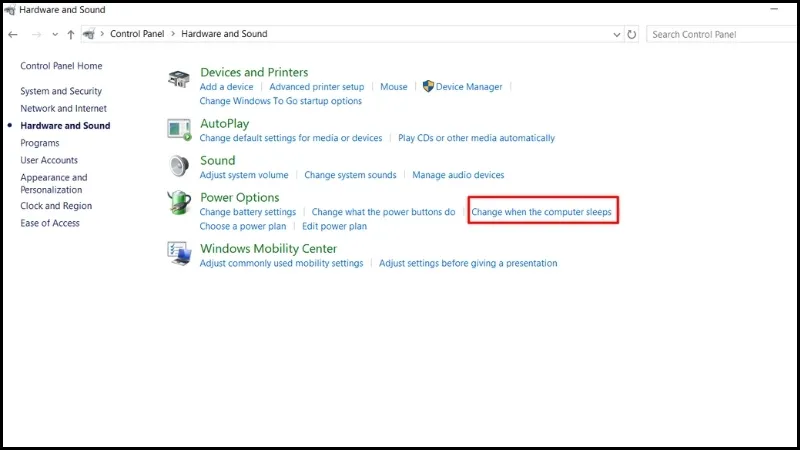 Chọn Thay đổi khi máy tính ngủ
Phương Pháp 3: Cấu Hình Laptop macOS (Dành Cho Người Dùng Apple)
Mặc dù bài viết tập trung chủ yếu vào hệ điều hành Windows, việc cung cấp thông tin về macOS là cần thiết để đảm bảo tính toàn diện. Apple có cách tiếp cận khác, tích hợp sâu tính năng này vào hệ thống và thường được gọi là “Clamshell Mode”.
Điều Kiện Tiên Quyết (Clamshell Mode)
Laptop MacBook không có tùy chọn trực tiếp “Do nothing” khi gập màn hình như Windows. Thay vào đó, nó sử dụng một tính năng gọi là Clamshell Mode (Chế độ Vỏ sò) cho phép máy hoạt động khi gập lại.
Để kích hoạt Clamshell Mode, máy Mac phải đáp ứng ba điều kiện bắt buộc: máy tính phải được cắm vào nguồn điện, phải kết nối với một màn hình ngoài, và phải kết nối với bàn phím và chuột (hoặc trackpad) ngoài qua USB hoặc Bluetooth.
Nếu thiếu một trong ba điều kiện này, MacBook sẽ tự động chuyển sang chế độ Sleep khi người dùng gập màn hình. Đây là một cơ chế an toàn nhiệt được Apple thiết kế để ngăn ngừa quá nhiệt và bảo vệ linh kiện.
Thiết Lập và Vô Hiệu Hóa Sleep Mode Khác
Đối với các trường hợp ngoại lệ (ví dụ: cần chạy tác vụ nền mà không có màn hình ngoài), người dùng MacBook có thể sử dụng các lệnh Terminal hoặc ứng dụng của bên thứ ba như Amphetamine hoặc Caffeine. Các công cụ này giúp ngăn máy tự động ngủ, nhưng không thể thay đổi hành vi mặc định khi gập màn hình nếu không đủ điều kiện Clamshell Mode.
Một giải pháp khác là sử dụng lệnh pmset noidle trong Terminal. Lệnh này được thiết kế để giữ cho máy tính luôn hoạt động, nhưng đòi hỏi người dùng phải có kiến thức về dòng lệnh. Việc này thường được sử dụng cho máy chủ hoặc các tác vụ bảo trì.
Cấu Hình Tùy Chỉnh Các Nút Nguồn và Chế Độ Ngủ Tự Động
Ngoài việc điều chỉnh hành động gập màn hình, người dùng cũng nên cấu hình các nút nguồn vật lý và chế độ ngủ tự động của máy. Việc này giúp ngăn ngừa các sự cố vô tình làm gián đoạn công việc.
Điều Chỉnh Hành Vi của Nút Nguồn (Power Button Action)
Trong cùng cửa sổ “System Settings” của Control Panel, người dùng sẽ thấy mục “When I press the power button” (Khi tôi nhấn nút nguồn). Nút nguồn vật lý nếu bị nhấn nhầm có thể ngay lập tức kích hoạt chế độ Sleep hoặc Shutdown.
Tương tự như cài đặt gập màn hình, người dùng nên chuyển tùy chọn cho nút nguồn thành “Do nothing” cho cả hai chế độ “On battery” và “Plugged in”. Thao tác này loại bỏ nguy cơ gián đoạn công việc do bấm nhầm nút nguồn.
Vô Hiệu Hóa Tự Động Sleep của Hệ Thống
Chế độ tự động Sleep là một tính năng tiết kiệm năng lượng, nhưng có thể gây phiền toái khi bạn muốn máy chạy tác vụ nền mà không tương tác. Chế độ này thường được kích hoạt sau một khoảng thời gian không hoạt động.
Để tắt hoàn toàn chế độ này, người dùng cần quay lại Power Options và chọn “Change when the computer sleeps” (Thay đổi khi máy tính ngủ). Tại đây, điều chỉnh tất cả các mục “Put the computer to sleep” (Cho máy tính ngủ) thành Never (Không bao giờ).
Cần lưu ý rằng việc tắt hoàn toàn chế độ Sleep tự động có thể làm tăng mức tiêu thụ điện năng. Do đó, người dùng nên cân nhắc và chỉ áp dụng khi thực sự cần thiết, hoặc sử dụng tính năng này cùng với các tùy chọn tiết kiệm pin khác.
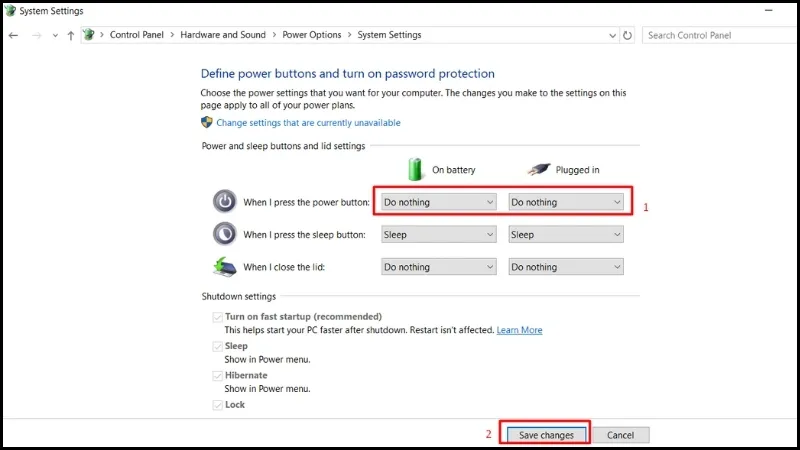 Chuyển trạng thái Do nothing cho mục When i press the power buttons
Giải Pháp Tối Ưu và Thực Tiễn Để Giảm Thiểu Rủi Ro Quá Nhiệt
Để sử dụng tính năng chạy nền khi gập màn hình một cách an toàn và bền vững, người dùng cần áp dụng các biện pháp hỗ trợ tản nhiệt và quản lý hiệu năng. Việc này đặc biệt quan trọng đối với các dòng laptop hiệu năng cao như laptop gaming hay workstation.
Tối Ưu Hóa Vị Trí và Thiết Bị Hỗ Trợ Tản Nhiệt
Không bao giờ đặt laptop đang hoạt động trên các bề mặt mềm như chăn, gối, hoặc thảm. Những vật liệu này chặn hoàn toàn các khe hút khí bên dưới máy. Luôn ưu tiên bề mặt cứng, phẳng, và mát mẻ.
Sử dụng đế tản nhiệt (cooling pad) là giải pháp hiệu quả nhất để giữ máy mát mẻ khi chạy với màn hình gập. Đế tản nhiệt cung cấp thêm luồng không khí chủ động và nâng máy lên khỏi bề mặt, tạo ra không gian thông thoáng tối đa cho quạt tản nhiệt của laptop.
Ngoài ra, người dùng có thể điều chỉnh lại giới hạn nhiệt độ của CPU (thermal throttling limit) trong BIOS/UEFI hoặc bằng phần mềm quản lý của nhà sản xuất. Việc này có thể giảm hiệu suất một chút nhưng sẽ bảo vệ các linh kiện khỏi nguy cơ hư hỏng do nhiệt.
Quản Lý Tác Vụ Nền và Tắt Màn Hình Thủ Công
Khi chỉ cần chạy một tác vụ đơn lẻ (ví dụ: tải tệp), người dùng nên đóng tất cả các ứng dụng không cần thiết khác. Điều này giúp giảm tải cho CPU và GPU, từ đó giảm nhiệt lượng sinh ra.
Đối với người dùng Windows, việc sử dụng phím tắt hoặc các công cụ nhỏ để tắt màn hình thủ công mà vẫn giữ máy chạy (ví dụ: qua phần mềm) là một lựa chọn tốt hơn so với việc gập màn hình. Thao tác này bảo vệ màn hình khỏi bụi và các va chạm vật lý, đồng thời vẫn giữ được thông gió tốt nhất.
Việc hiểu và áp dụng các nguyên tắc an toàn này sẽ giúp bạn tận dụng tối đa tiện ích của tính năng cách gập màn hình laptop mà không tắt máy mà vẫn đảm bảo tuổi thọ và hiệu suất làm việc lâu dài cho thiết bị. Hãy luôn đặt vấn đề an toàn nhiệt lên hàng đầu trong quá trình sử dụng.
Việc tìm hiểu và cấu hình cách gập màn hình laptop mà không tắt máy qua các bước chi tiết trong Control Panel hay Settings của Windows mang lại sự linh hoạt đáng kể trong công việc, cho phép máy tiếp tục thực hiện các tác vụ nặng ngay cả khi không có mặt người dùng. Tuy nhiên, hành vi này phải luôn đi kèm với ý thức bảo vệ phần cứng, đặc biệt là việc duy trì hệ thống tản nhiệt tối ưu để tránh nguy cơ quá nhiệt và hư hỏng linh kiện. Bằng cách kết hợp giữa việc cấu hình hệ thống và sử dụng các giải pháp hỗ trợ tản nhiệt, bạn sẽ đạt được sự cân bằng hoàn hảo giữa hiệu suất và độ bền của thiết bị.
Cập Nhật Lần Cuối Vào Lúc Tháng mười một 11, 2025 by Luân ADG

Nguyễn Minh Duy là chuyên viên biên tập nội dung và SEO tại ADG.COM.VN, với hơn 5 năm kinh nghiệm trong lĩnh vực công nghệ và chuyển đổi số. Anh chuyên viết các nội dung liên quan đến sản phẩm công nghệ, giải pháp hạ tầng, phần cứng – phần mềm doanh nghiệp, giúp người đọc hiểu sâu hơn về cách công nghệ tạo nên giá trị thực tiễn trong kinh doanh.