Contents
- Undervolt Laptop là gì và Lợi ích Cốt lõi
- Khái niệm Undervolt và Nguyên lý Hoạt động
- Undervolt Có Gây Hại Cho Laptop Không?
- Những Lợi ích Thực tiễn Tuyệt đối của Undervolt
- Chuẩn bị và Các Công cụ Undervolt Chuyên dụng
- Các Công cụ Cần Thiết
- Điều kiện Tiên quyết (Intel)
- Hướng dẫn Cách Undervolt Laptop Chi tiết
- Phương pháp 1: Undervolt CPU Intel bằng ThrottleStop (TS)
- Bước 1: Thiết lập Cơ bản trong Throttlestop
- Bước 2: Điều chỉnh Điện áp (FIVR)
- Bước 3: Kiểm tra Ổn định sau Undervolt
- Phương pháp 2: Undervolt CPU AMD Ryzen trên Laptop
- Sử dụng AMD Ryzen Master (Desktop/Laptop Hỗ trợ)
- Sử dụng Phần mềm AATU (AMD APU Tuning Utility)
- Quy trình Tối ưu hóa và Đảm bảo Ổn định Hệ thống
- Kiểm tra Ổn định Dài hạn và Đơn giản hóa
- Thiết lập Tự động Chạy với Throttlestop
- Sử dụng Task Scheduler
- Các Câu hỏi Thường gặp và Lưu ý Quan trọng
- Sự khác biệt giữa Undervolt và Underclock
- Undervolt có giúp tăng FPS trong game không?
- Mức Undervolt An toàn Lý tưởng là bao nhiêu?
- Undervolt cho GPU (Card đồ họa)
- Kết luận
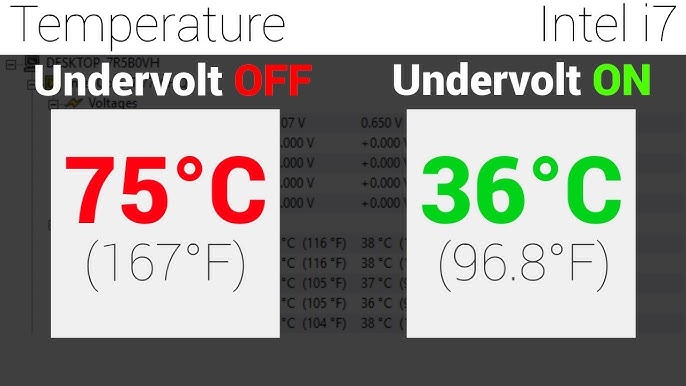
Undervolting là một kỹ thuật tinh chỉnh phần cứng quan trọng, giúp tối ưu hóa hiệu năng và kéo dài tuổi thọ cho chiếc laptop của bạn. Với cách undervolt laptop, bạn sẽ khám phá quy trình giảm điện áp cấp cho bộ vi xử lý (CPU) một cách an toàn và hiệu quả, đặc biệt hữu ích cho các dòng máy tính xách tay mỏng nhẹ hoặc laptop gaming có vấn đề về nhiệt. Mục tiêu chính là giảm đáng kể giảm nhiệt độ CPU mà vẫn duy trì hoặc thậm chí cải thiện hiệu suất, ngăn chặn hiện tượng thermal throttling. Việc áp dụng thành công phương pháp này đòi hỏi sự kiên nhẫn khi sử dụng các công cụ chuyên dụng như ThrottleStop, Intel XTU, và Ryzen Master để tìm ra mức điện áp lý tưởng, đảm bảo ổn định hệ thống lâu dài.
Undervolt Laptop là gì và Lợi ích Cốt lõi
Khái niệm Undervolt và Nguyên lý Hoạt động
Undervolt là quá trình dùng phần mềm để điều chỉnh và giảm điện áp (Voltage) cung cấp cho một linh kiện, phổ biến nhất là CPU và GPU, xuống thấp hơn mức thiết lập mặc định của nhà sản xuất. Nguyên lý đằng sau phương pháp này rất đơn giản và dựa trên thực tế sản xuất chip.
Các CPU được sản xuất hàng loạt với chất lượng silicon không đồng đều. Để đảm bảo mọi con chip đều hoạt động ổn định, nhà sản xuất buộc phải áp dụng một mức điện áp chung, cao hơn mức cần thiết cho phần lớn chip. Mức điện áp dư thừa này là nguyên nhân chính gây ra nhiệt năng không cần thiết.
Khi bạn thực hiện undervolt, bạn đang tìm kiếm “điểm ngọt” (sweet spot) của riêng con chip trong máy tính của mình. Đó là mức điện áp thấp nhất mà tại đó CPU vẫn có thể hoạt động ở xung nhịp cao nhất một cách hoàn toàn ổn định.
Undervolt Có Gây Hại Cho Laptop Không?
Đây là câu hỏi quan trọng nhất mà người dùng luôn đặt ra. Undervolt về cơ bản là hoàn toàn an toàn đối với phần cứng của bạn. Ngược lại với Overvolt (tăng điện áp, rủi ro làm hỏng linh kiện), undervolt chỉ đơn thuần là rút bớt điện.
Trong trường hợp xấu nhất nếu bạn giảm điện áp quá mức, hệ thống sẽ mất ổn định. Điều này chỉ dẫn đến các tình trạng như treo máy, màn hình xanh chết chóc (BSOD), hoặc tự khởi động lại. Sau khi khởi động lại, bạn chỉ cần điều chỉnh lại mức điện áp cao hơn hoặc trở về mức mặc định để khắc phục.
Những Lợi ích Thực tiễn Tuyệt đối của Undervolt
Việc undervolt thành công mang lại nhiều lợi ích thiết thực, đặc biệt cho các dòng laptop gaming hay laptop mỏng nhẹ thường xuyên quá nhiệt.
- Giảm Nhiệt Độ: Lợi ích rõ ràng nhất là giảm nhiệt độ hoạt động của CPU từ 5°C đến 15°C hoặc hơn, tùy thuộc vào con chip và mức undervolt đạt được. Điện áp thấp hơn sinh ra ít nhiệt năng hơn.
- Cải thiện Hiệu suất: Khi nhiệt độ giảm, CPU ít bị thermal throttling (tự động giảm xung nhịp để bảo vệ chip) hơn. Điều này cho phép CPU duy trì tốc độ xung nhịp cao (Turbo Boost/Precision Boost) lâu hơn, giúp hiệu suất ổn định và đôi khi còn cao hơn so với mặc định.
- Tăng Độ bền Linh kiện: Giảm nhiệt độ đồng nghĩa với việc giảm áp lực lên toàn bộ hệ thống tản nhiệt và các linh kiện xung quanh, góp phần tăng tuổi thọ tổng thể của laptop.
- Giảm Tiếng ồn và Tiêu thụ Điện năng: Quạt tản nhiệt sẽ không cần phải quay nhanh và mạnh như trước do CPU đã mát hơn, giúp giảm tiếng ồn đáng kể. Ngoài ra, việc tiêu thụ điện năng ít hơn cũng giúp kéo dài thời lượng pin cho laptop.
Chuẩn bị và Các Công cụ Undervolt Chuyên dụng
Trước khi bắt đầu quá trình, việc chuẩn bị đầy đủ các công cụ cần thiết là bắt buộc để đảm bảo bạn có thể theo dõi, điều chỉnh và kiểm tra độ ổn định của hệ thống một cách chính xác.
Các Công cụ Cần Thiết
Việc sử dụng các công cụ chuyên dụng là yếu tố quyết định sự thành công của quá trình undervolt. Mỗi nền tảng CPU lại có những phần mềm tối ưu khác nhau.
- Phần mềm Undervolt:
- Intel: ThrottleStop (TS) và Intel Extreme Tuning Utility (XTU).
- AMD Ryzen: AMD Ryzen Master (chủ yếu cho desktop, hỗ trợ một số laptop), và AMD APU Tuning Utility (AATU) hoặc sử dụng tính năng Curve Optimizer trong BIOS/UEFI/Ryzen Master.
- Phần mềm Giám sát: HWInfo64 (để theo dõi nhiệt độ, điện áp và xung nhịp).
- Phần mềm Kiểm tra Ổn định (Stress Test): Prime95 (đặc biệt là bài kiểm tra Small FFTs), Cinebench R23 (kiểm tra Multi-core và Single-core), và AIDA64 System Stability Test.
Điều kiện Tiên quyết (Intel)
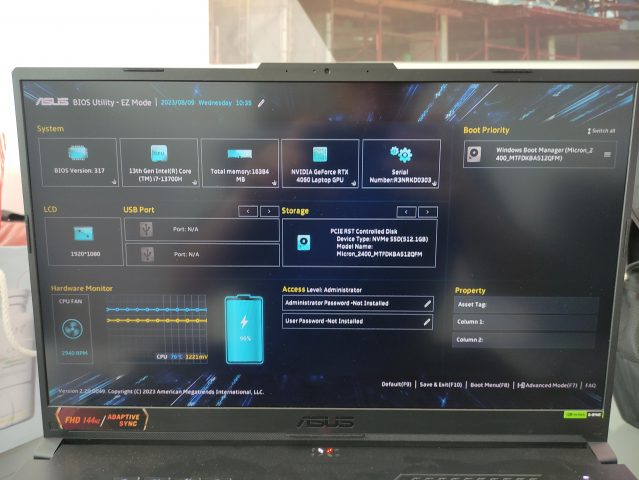
Đối với các CPU Intel đời mới (từ thế hệ 11 trở đi), Intel đã khóa khả năng undervolt (Voltage Offset) thông qua BIOS và firmware (Firmware/BIOS Lock) để tránh các lỗ hổng bảo mật như Plundervolt.
- Kiểm tra BIOS: Bạn phải vào BIOS/UEFI để tìm và kiểm tra xem tùy chọn
Overclocking FeaturehoặcOverclocking Lockcó được bật hay không. Nếu bị khóa, bạn sẽ không thể undervolt bằng phần mềm. - Workaround: Đối với một số dòng laptop, người dùng có thể cần hạ phiên bản BIOS/Firmware về bản cũ hơn, hoặc sử dụng các công cụ chuyên biệt để mở khóa tính năng này. Tuy nhiên, việc này tiềm ẩn rủi ro và không được khuyến khích cho người dùng phổ thông.
Hướng dẫn Cách Undervolt Laptop Chi tiết
Quá trình undervolt phải được thực hiện từ từ, cẩn thận, và có kiểm tra độ ổn định sau mỗi lần điều chỉnh. Không bao giờ thay đổi giá trị quá lớn trong một lần.
Phương pháp 1: Undervolt CPU Intel bằng ThrottleStop (TS)
ThrottleStop là công cụ mạnh mẽ và phổ biến nhất để undervolt CPU Intel, cho phép người dùng tùy chỉnh nhiều thông số nâng cao khác.
Bước 1: Thiết lập Cơ bản trong Throttlestop
- Tải và Giải nén: Tải ThrottleStop (phiên bản mới nhất) và giải nén vào một thư mục cố định trên máy tính.
- Khởi động: Chạy file
ThrottleStop.exe. - Vô hiệu hóa Throttling (Tùy chọn): Trên màn hình chính, bỏ chọn các ô như
BD PROCHOT(cho phép các cảm biến khác ngoài CPU gây ra throttling).
Bước 2: Điều chỉnh Điện áp (FIVR)
- Mở FIVR: Nhấn vào nút
FIVRtrên giao diện chính. FIVR (Fully Integrated Voltage Regulator) là nơi bạn điều chỉnh điện áp. - Chọn Core và Cache: Trong cửa sổ FIVR, bạn sẽ thấy các mục:
CPU CorevàCPU Cache. BẮT BUỘC phải điều chỉnh giá trịOffset Voltagecho cả hai mục này với cùng một mức giảm. - Bắt đầu Giảm Điện áp: Bắt đầu bằng một mức giảm nhỏ an toàn, ví dụ: -50 mV (-0.050V). Nhập giá trị này vào ô
Offset Voltage(ghi nhớ dấu trừ-). - Áp dụng: Nhấn
Apply(hoặcOK) để lưu và áp dụng thay đổi.
Bước 3: Kiểm tra Ổn định sau Undervolt
Sau khi áp dụng mức giảm điện áp mới, hệ thống cần được kiểm tra Stress Test ngay lập tức để xác định độ ổn định.
- Sử dụng Prime95/Cinebench: Chạy Prime95 (Small FFTs) hoặc Cinebench R23 (Multi-core) trong khoảng 30 – 60 phút. Đồng thời, theo dõi nhiệt độ và xung nhịp bằng HWInfo64.
- Theo dõi Kết quả:
- Nếu máy tính hoạt động ổn định, không bị treo, không màn hình xanh, và nhiệt độ giảm, bạn có thể tiếp tục giảm thêm điện áp (ví dụ: xuống -60mV).
- Nếu gặp lỗi (BSOD, crash), mức điện áp hiện tại là quá thấp. Tăng điện áp trở lại mức ổn định cuối cùng (ví dụ: nếu -70mV bị lỗi, quay lại -60mV và dùng mức đó).
- Lặp lại Quy trình: Lặp lại việc giảm điện áp từng bước nhỏ (ví dụ: -5mV đến -10mV mỗi lần) và kiểm tra lại độ ổn định cho đến khi tìm thấy mức điện áp thấp nhất ổn định.
Phương pháp 2: Undervolt CPU AMD Ryzen trên Laptop
Việc undervolt CPU AMD Ryzen trên laptop phức tạp hơn so với Intel, do AMD thường khóa các tùy chọn điều chỉnh điện áp trên chip mobile để đảm bảo hiệu suất và độ tin cậy. Tuy nhiên, vẫn có các phương pháp thay thế hiệu quả.
Sử dụng AMD Ryzen Master (Desktop/Laptop Hỗ trợ)
Một số laptop sử dụng CPU Ryzen dòng HX/HS (hiệu năng cao) có thể được nhà sản xuất mở khóa cho phép dùng Ryzen Master.
- Cài đặt Ryzen Master: Tải và cài đặt phần mềm Ryzen Master từ trang chủ AMD.
- Chế độ PBO (Precision Boost Overdrive): Trong Ryzen Master, tập trung vào việc tinh chỉnh PBO, không phải cố gắng hạ Voltage Offset truyền thống như Intel.
- Curve Optimizer (CO): Đây là phương pháp tối ưu nhất cho Ryzen (từ thế hệ 5000 trở lên). CO cho phép điều chỉnh đồ thị quan hệ giữa điện áp và xung nhịp cho từng nhân (core) riêng lẻ.
- Tinh chỉnh CO: Giảm giá trị
Curve Optimizer All Cores(ví dụ: bắt đầu từ -10, sau đó giảm dần -15, -20,…). Giá trị CO đại diện cho mức điện áp giảm đi.
Sử dụng Phần mềm AATU (AMD APU Tuning Utility)
Với các chip Ryzen mobile đời cũ hoặc không hỗ trợ Ryzen Master, AATU có thể là giải pháp thay thế.
- Tải AATU: Tìm kiếm và tải phiên bản AATU phù hợp với kiến trúc chip của bạn.
- Điều chỉnh Bù Điện áp: Tương tự như ThrottleStop, AATU cho phép điều chỉnh Voltage Offset cho CPU.
- Kiểm tra và Điều chỉnh: Thực hiện quy trình giảm từ từ và kiểm tra độ ổn định như đã hướng dẫn cho Intel. Cần lưu ý rằng không phải mọi chip Ryzen mobile đều chấp nhận undervolt bằng phần mềm này.
Quy trình Tối ưu hóa và Đảm bảo Ổn định Hệ thống
Sau khi tìm được mức điện áp ổn định, công việc vẫn chưa hoàn thành. Bạn cần thiết lập để các cài đặt này được áp dụng tự động mỗi khi khởi động máy.
Kiểm tra Ổn định Dài hạn và Đơn giản hóa
Kiểm tra độ ổn định bằng các công cụ nặng như Prime95 chỉ là bước đầu. Sau khi tìm được mức ổn định, bạn cần kiểm tra lại bằng các tác vụ thực tế.
- Kiểm tra Gaming: Chơi các tựa game nặng mà bạn thường xuyên chơi trong vài giờ liên tục.
- Kiểm tra Tác vụ chuyên môn: Chạy các phần mềm render, dựng phim, hoặc tính toán nặng (ví dụ: Blender, Adobe Premiere) để đảm bảo không xảy ra lỗi khi tải nặng (Full Load).
- Theo dõi Nhiệt độ và Xung nhịp: Dùng HWInfo64 để đảm bảo CPU không bị throtlle và nhiệt độ giảm so với trước khi undervolt.
Thiết lập Tự động Chạy với Throttlestop
Việc thiết lập ThrottleStop tự động chạy khi khởi động là cần thiết vì các cài đặt undervolt chỉ có hiệu lực khi phần mềm đang chạy.
Sử dụng Task Scheduler
Đây là phương pháp tiêu chuẩn và đáng tin cậy nhất để tự động hóa ThrottleStop.
- Mở Task Scheduler: Tìm và mở
Task Schedulertrong Windows. - Tạo Task mới: Chọn
Create Task...ở khung bên phải. - Thiết lập Chung:
Name:Đặt tên (ví dụ: ThrottleStop Auto).- Tick chọn
Run only when user is logged onvàRun with highest privileges.
- Thiết lập Trigger:
- Chuyển sang tab
Triggers. NhấnNew.... - Trong
Begin the task, chọnAt log on.
- Chuyển sang tab
- Thiết lập Action:
- Chuyển sang tab
Actions. NhấnNew.... - Trong
Action, chọnStart a program. - Trong
Program/script, tìm đến fileThrottleStop.exe.
- Chuyển sang tab
- Lưu: Nhấn
OKđể lưu Task. Sau khi thiết lập, ThrottleStop sẽ tự động chạy khi bạn đăng nhập và áp dụng các cài đặt undervolt đã lưu.
Các Câu hỏi Thường gặp và Lưu ý Quan trọng
Sự khác biệt giữa Undervolt và Underclock
Đây là hai khái niệm hoàn toàn khác nhau. Undervolt là giảm điện áp cung cấp cho CPU. Underclock là giảm xung nhịp hoạt động của CPU. Mục tiêu của Undervolt là duy trì xung nhịp cao với điện áp thấp hơn, trong khi Underclock chỉ đơn giản là giảm xung nhịp để làm mát máy, chấp nhận giảm hiệu suất.
Undervolt có giúp tăng FPS trong game không?
Về mặt lý thuyết, undervolt không trực tiếp làm tăng FPS (khung hình trên giây). Tuy nhiên, bằng cách giảm nhiệt độ, nó giúp CPU và GPU không bị thermal throttling. Khi không bị giảm xung do quá nhiệt, hệ thống có thể duy trì hiệu suất tối đa (Boost Clock) lâu hơn, dẫn đến FPS ổn định hơn và cao hơn trong các tình huống tải nặng kéo dài, đặc biệt là trong các game đòi hỏi cấu hình cao.
Mức Undervolt An toàn Lý tưởng là bao nhiêu?
Không có một con số cố định nào là lý tưởng chung cho mọi CPU. Mỗi con chip là khác nhau. Mức phổ biến mà nhiều người dùng Intel đạt được là từ -80mV đến -125mV. Mức giảm an toàn cho khởi điểm luôn là -50mV. Bạn bắt buộc phải tự thử nghiệm và kiểm tra độ ổn định cho con chip của mình.
Undervolt cho GPU (Card đồ họa)
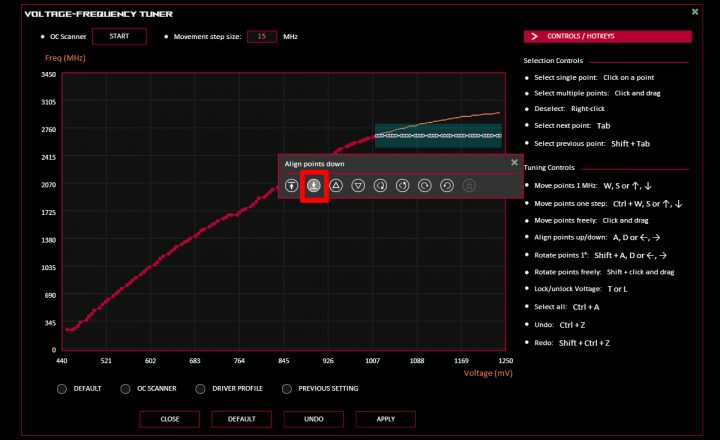
Phương pháp undervolt cho GPU (NVIDIA hoặc AMD) cũng tương tự nhưng sử dụng phần mềm khác như MSI Afterburner. Thay vì điều chỉnh một giá trị Offset cố định, người dùng sẽ tinh chỉnh đường cong “Tần số/Điện áp” (Frequency/Voltage Curve). Điều này cho phép GPU chạy ở xung nhịp cao hơn với mức điện áp thấp hơn cho từng điểm trên đường cong, giảm nhiệt và tăng hiệu quả năng lượng.
Kết luận
Việc thành thạo cách undervolt laptop không chỉ là một thủ thuật tinh chỉnh đơn thuần; đó là một giải pháp tối ưu hóa hiệu suất toàn diện cho người dùng công nghệ. Bằng cách giảm điện áp cung cấp cho CPU xuống mức thấp nhất mà vẫn đảm bảo ổn định hệ thống, bạn có thể kiểm soát nhiệt độ máy, giảm tiếng ồn của quạt, kéo dài tuổi thọ linh kiện và tận hưởng hiệu suất bền vững hơn trong các tác vụ nặng. Hãy nhớ rằng sự kiên nhẫn và thử nghiệm lặp lại là chìa khóa để tìm ra “điểm ngọt” lý tưởng cho con chip của bạn, sử dụng các công cụ mạnh mẽ như ThrottleStop và Ryzen Master.
Cập Nhật Lần Cuối Vào Lúc Tháng mười một 26, 2025 by Luân ADG

Nguyễn Minh Duy là chuyên viên biên tập nội dung và SEO tại ADG.COM.VN, với hơn 5 năm kinh nghiệm trong lĩnh vực công nghệ và chuyển đổi số. Anh chuyên viết các nội dung liên quan đến sản phẩm công nghệ, giải pháp hạ tầng, phần cứng – phần mềm doanh nghiệp, giúp người đọc hiểu sâu hơn về cách công nghệ tạo nên giá trị thực tiễn trong kinh doanh.