Contents
- Khái Niệm Về Khôi Phục Laptop: Hệ Thống và Dữ Liệu
- Khôi Phục Hệ Thống Laptop Về Trạng Thái Ổn Định
- Sử Dụng System Restore Point Trên Windows
- Thiết Lập Lại (Reset) Máy Tính Về Trạng Thái Ban Đầu
- Cài Đặt Lại Hệ Điều Hành Mới Hoàn Toàn
- cách khôi phục lại máy tính laptop Với Các Phương Pháp Cứu Dữ Liệu
- Tận Dụng Các Công Cụ Khôi Phục Tích Hợp Sẵn Của Windows
- Khôi Phục Dữ Liệu Bằng Phần Mềm Chuyên Dụng
- Dịch Vụ Khôi Phục Dữ Liệu Từ Xa (Remote Data Recovery)
- Chiến Lược cách khôi phục lại máy tính laptop Cho Lỗi Ổ Cứng Vật Lý
- Khôi Phục Tại Phòng Lab Chuyên Nghiệp
- Phân Biệt Giữa HDD và SSD Trong Khôi Phục
- Tầm Quan Trọng Của Sao Lưu Dữ Liệu Trong Chiến Lược Khôi Phục
- Quy Tắc Sao Lưu 3-2-1
- Lựa Chọn Phương Tiện Sao Lưu Phù Hợp Cho Doanh Nghiệp
- Các Bước Kiểm Tra Cơ Bản Trước Khi Thực Hiện cách khôi phục lại máy tính laptop
- Kiểm Tra Kết Nối Phần Cứng và Thiết Bị Ngoại Vi
- Chạy Công Cụ Chẩn Đoán Tích Hợp (Diagnostic Tools)
- Đảm Bảo Vấn Đề Không Phải Do Mã Độc
- cách khôi phục lại máy tính laptop Với Chuyên Môn Của ADG
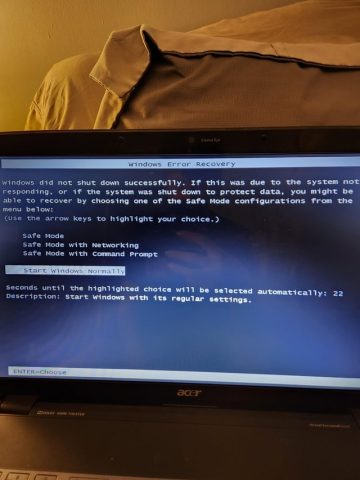
Trong môi trường làm việc số hóa hiện nay, việc gặp sự cố hệ thống hoặc mất mát dữ liệu trên laptop là điều không thể tránh khỏi, ảnh hưởng trực tiếp đến hiệu suất kinh doanh và thời gian hoạt động. Nắm rõ cách khôi phục lại máy tính laptop là kiến thức nền tảng giúp doanh nghiệp và chuyên gia IT duy trì sự liên tục. Bài viết này sẽ đi sâu vào các chiến lược khôi phục toàn diện, bao gồm cả việc phục hồi hệ thống và cứu dữ liệu chuyên nghiệp. Việc áp dụng các giải pháp này đảm bảo rằng sự cố không trở thành thảm họa lớn cho tài sản số của công ty. Chúng tôi cung cấp cái nhìn chuyên sâu để bạn có thể tự tin đối phó với mọi tình huống.
Khái Niệm Về Khôi Phục Laptop: Hệ Thống và Dữ Liệu
Khôi phục laptop là một thuật ngữ rộng, bao gồm hai khía cạnh chính. Thứ nhất là khôi phục hệ thống, tập trung vào việc đưa hệ điều hành trở lại trạng thái hoạt động bình thường, ổn định. Thứ hai là khôi phục dữ liệu, là quá trình tìm kiếm và cứu lại các tệp tin đã bị xóa, hỏng, hoặc không thể truy cập được.
Mục tiêu cốt lõi của việc khôi phục là giảm thiểu tối đa thời gian gián đoạn công việc, hay còn gọi là RTO (Recovery Time Objective). Đối với doanh nghiệp, RTO là một chỉ số sống còn. Việc phân biệt rõ ràng hai loại khôi phục này sẽ giúp chúng ta chọn đúng phương pháp xử lý sự cố.
Một phương pháp khôi phục hệ thống sai lầm có thể vô tình làm mất dữ liệu vĩnh viễn. Ngược lại, việc chỉ tập trung vào dữ liệu mà bỏ qua nguyên nhân gốc rễ của sự cố hệ thống sẽ dẫn đến tái phát. Vì vậy, cần một chiến lược khôi phục toàn diện, có tính toán.

Khôi Phục Hệ Thống Laptop Về Trạng Thái Ổn Định
Khôi phục hệ thống là bước đầu tiên khi laptop gặp lỗi nghiêm trọng như màn hình xanh (BSOD), hệ điều hành không khởi động, hoặc hiệu suất bị suy giảm đột ngột. Các công cụ tích hợp sẵn của hệ điều hành thường là điểm khởi đầu tốt nhất. Chúng được thiết kế để xử lý các vấn đề phần mềm mà không cần can thiệp quá sâu vào phần cứng.
Sử Dụng System Restore Point Trên Windows
System Restore là một tính năng cổ điển của Windows. Nó cho phép người dùng quay ngược thời gian hệ thống. Điểm khôi phục được tạo ra tự động trước các thay đổi lớn như cài đặt driver, cập nhật phần mềm.
Quá trình này chỉ ảnh hưởng đến các tệp hệ thống và chương trình đã cài đặt. Các tệp cá nhân như tài liệu, ảnh, video không bị ảnh hưởng. Đây là giải pháp nhanh chóng cho các lỗi phát sinh do cài đặt phần mềm không tương thích gần đây.
Tuy nhiên, người dùng phải đảm bảo tính năng System Restore được bật trước khi sự cố xảy ra. Nếu nó bị vô hiệu hóa, điểm khôi phục sẽ không được tạo ra. Khởi chạy tính năng này thông qua chế độ Advanced Startup Options (Tùy chọn Khởi động Nâng cao).
Thiết Lập Lại (Reset) Máy Tính Về Trạng Thái Ban Đầu
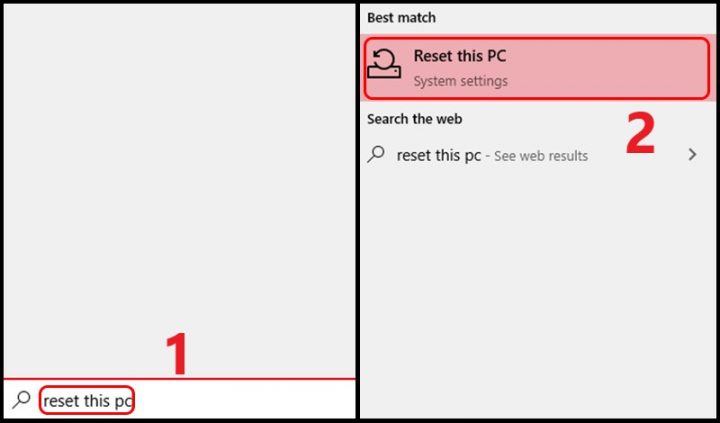
Khi System Restore không thể giải quyết vấn đề, việc Reset máy tính là lựa chọn tiếp theo. Windows 10 và 11 cung cấp tùy chọn “Reset this PC” mạnh mẽ và tiện lợi. Tùy chọn này cho phép bạn giữ lại tệp cá nhân hoặc xóa sạch mọi thứ.
Nếu chọn giữ lại tệp, hệ điều hành sẽ được cài đặt lại mới, các ứng dụng và cài đặt cũ bị loại bỏ. Đây là cách hiệu quả để loại bỏ các phần mềm độc hại, bloatware hoặc lỗi registry tích tụ theo thời gian.
Quy trình Reset này thường mất từ 30 phút đến vài giờ, tùy thuộc vào tốc độ ổ cứng và hiệu năng máy. Nó được coi là một bước khôi phục bán toàn diện, cần thiết trước khi nghĩ đến việc cài đặt lại Windows hoàn toàn.
Cài Đặt Lại Hệ Điều Hành Mới Hoàn Toàn
Việc cài đặt lại hệ điều hành mới (Clean Install) là giải pháp cuối cùng cho các vấn đề hệ thống không thể sửa chữa. Đây là phương pháp khôi phục mạnh mẽ nhất, loại bỏ hoàn toàn mọi dấu vết của lỗi phần mềm. Nó giúp đảm bảo hệ thống sạch sẽ, tối ưu, và hoạt động với hiệu suất cao nhất.
Bạn cần chuẩn bị một USB hoặc DVD cài đặt Windows bootable. Sau đó, sao lưu tất cả dữ liệu quan trọng trước khi tiến hành. Cần format (định dạng) lại phân vùng hệ thống trong quá trình cài đặt.
Mặc dù tốn thời gian, phương pháp này mang lại sự ổn định gần như tuyệt đối. Đối với các laptop doanh nghiệp, việc này nên được thực hiện bởi đội ngũ IT để đảm bảo các chính sách bảo mật và phần mềm chuyên dụng được cài đặt đúng cách.

cách khôi phục lại máy tính laptop Với Các Phương Pháp Cứu Dữ Liệu
Dữ liệu là tài sản vô giá của mọi doanh nghiệp và người dùng cá nhân. Mất dữ liệu có thể xảy ra do xóa nhầm, format ổ đĩa, lỗi phần mềm, hoặc hỏng hóc vật lý của ổ cứng. Khôi phục dữ liệu đòi hỏi một quy trình cẩn thận, có hệ thống.
Tận Dụng Các Công Cụ Khôi Phục Tích Hợp Sẵn Của Windows
Windows có các công cụ hữu ích như File History và Windows Backup and Restore. Nếu đã bật các tính năng này, việc khôi phục dữ liệu bị xóa hoặc sửa đổi nhầm sẽ trở nên đơn giản. File History lưu trữ các phiên bản cũ của tệp.
Người dùng chỉ cần điều hướng đến thư mục chứa tệp bị mất. Sau đó, nhấp chuột phải và chọn “Restore previous versions” (Khôi phục các phiên bản trước). Đây là cách nhanh nhất và an toàn nhất để lấy lại các tệp bị xóa gần đây.
Quan trọng là các tính năng này yêu cầu một ổ đĩa ngoài hoặc vị trí mạng được chỉ định để lưu trữ bản sao lưu. Việc thiết lập chúng ngay từ đầu là một phần của chiến lược bảo mật dữ liệu chủ động.
Khôi Phục Dữ Liệu Bằng Phần Mềm Chuyên Dụng
Trong trường hợp tệp bị xóa vĩnh viễn (đã qua Recycle Bin) hoặc ổ đĩa bị format, cần sử dụng phần mềm khôi phục dữ liệu chuyên nghiệp. Các phần mềm như Recuva, EaseUS Data Recovery Wizard, hoặc Stellar Data Recovery hoạt động bằng cách quét các sector (khối) trên ổ đĩa.
Khi một tệp bị xóa, thực chất hệ điều hành chỉ đánh dấu không gian đó là trống. Phần mềm khôi phục sẽ tìm kiếm “dấu vết” dữ liệu còn sót lại trước khi nó bị ghi đè. Tốc độ thực hiện rất quan trọng.
Ngay khi phát hiện mất dữ liệu, bạn PHẢI ngừng ngay việc sử dụng máy tính đó. Mọi hoạt động ghi dữ liệu mới đều có nguy cơ ghi đè lên các sector chứa tệp bị mất. Điều này làm giảm đáng kể khả năng khôi phục thành công.
Dịch Vụ Khôi Phục Dữ Liệu Từ Xa (Remote Data Recovery)
Đối với các trường hợp phức tạp hơn, hoặc khi người dùng thiếu kinh nghiệm kỹ thuật, dịch vụ khôi phục dữ liệu từ xa là một giải pháp tiện lợi. Người dùng cung cấp quyền truy cập qua các công cụ như UltraViewer hoặc AnyDesk. Kỹ thuật viên sẽ can thiệp trực tiếp từ xa.
Ưu điểm của phương pháp này là tính nhanh chóng, giá cả phải chăng hơn so với việc gửi ổ cứng đến trung tâm. Khách hàng có thể theo dõi toàn bộ quá trình trên màn hình. Tính bảo mật được đảm bảo thông qua sự giám sát trực tiếp.
Tuy nhiên, phương pháp này chỉ áp dụng được khi laptop vẫn có thể khởi động và kết nối Internet. Nó hiệu quả nhất cho các trường hợp xóa nhầm, lỗi phân vùng logic, hoặc lỗi phần mềm. Với các lỗi vật lý của ổ cứng, dịch vụ từ xa không thể can thiệp được.
Chiến Lược cách khôi phục lại máy tính laptop Cho Lỗi Ổ Cứng Vật Lý
Lỗi vật lý của ổ cứng (HDD hoặc SSD) là trường hợp khôi phục phức tạp nhất. Các dấu hiệu bao gồm ổ đĩa phát ra tiếng kêu lạ (đối với HDD), không nhận diện được trong BIOS/UEFI, hoặc tốc độ truy cập cực kỳ chậm.
Khi gặp lỗi vật lý, TUYỆT ĐỐI không nên tự ý cố gắng sửa chữa. Mọi nỗ lực khởi động lại hoặc chạy phần mềm có thể gây hỏng hóc thêm. Việc này làm xước mặt đĩa (platters) hoặc làm cháy chip điều khiển.
Khôi Phục Tại Phòng Lab Chuyên Nghiệp
Đây là giải pháp duy nhất khi ổ cứng bị hỏng vật lý. Các phòng lab chuyên nghiệp được trang bị phòng sạch (Clean Room) Class 100. Môi trường này ngăn ngừa bụi bẩn làm hỏng đĩa từ.
Kỹ thuật viên sẽ thay thế các bộ phận hỏng hóc như đầu đọc hoặc bo mạch điều khiển. Sau đó, họ sử dụng thiết bị chuyên dụng để sao chép dữ liệu. Quá trình này đòi hỏi chuyên môn cao và chi phí đáng kể, thường là vài triệu đồng hoặc hơn.
Dù tốn kém, đối với dữ liệu quan trọng sống còn của doanh nghiệp, chi phí này là cần thiết. Khách hàng cần tìm hiểu kỹ về uy tín, kinh nghiệm của trung tâm khôi phục dữ liệu trước khi giao ổ đĩa.
Phân Biệt Giữa HDD và SSD Trong Khôi Phục
Cơ chế hoạt động khác nhau của HDD (cơ học) và SSD (bộ nhớ flash) ảnh hưởng đến quy trình khôi phục. HDD thường có thể được sửa chữa bằng cách thay thế linh kiện trong phòng sạch.
SSD phức tạp hơn do thuật toán quản lý bộ nhớ (Garbage Collection, TRIM). Dữ liệu bị xóa trên SSD có xu hướng bị xóa vật lý nhanh hơn. Khôi phục SSD đòi hỏi kiến thức sâu về chip điều khiển và kỹ thuật “chip-off” (tháo chip nhớ).
Việc hiểu rõ loại ổ đĩa đang sử dụng giúp bạn đưa ra quyết định đúng đắn. Trong môi trường doanh nghiệp, cần ưu tiên các giải pháp sao lưu mạnh mẽ cho dữ liệu trên SSD.
Tầm Quan Trọng Của Sao Lưu Dữ Liệu Trong Chiến Lược Khôi Phục
Mọi chiến lược khôi phục hiệu quả đều bắt đầu bằng một chính sách sao lưu vững chắc. Sao lưu không chỉ là biện pháp phòng ngừa mà còn là giải pháp khôi phục nhanh nhất. Khi có bản sao lưu, việc khôi phục chỉ mất thời gian copy dữ liệu.
Quy Tắc Sao Lưu 3-2-1
Quy tắc 3-2-1 được coi là tiêu chuẩn vàng trong quản lý dữ liệu. Nó bao gồm:
- Ba (3) bản sao của dữ liệu (bản gốc và hai bản sao).
- Lưu trữ trên hai (2) loại phương tiện khác nhau (ví dụ: ổ cứng nội bộ và ổ đĩa ngoài/NAS).
- Một (1) bản sao được lưu trữ ngoài địa điểm (ví dụ: Cloud Storage hoặc một địa điểm vật lý khác).
Việc tuân thủ quy tắc này giúp bảo vệ dữ liệu khỏi mọi rủi ro. Các rủi ro này bao gồm lỗi phần cứng, thiên tai, hoặc các cuộc tấn công mã độc tống tiền (Ransomware). Đây là biện pháp chủ động vượt trội so với các giải pháp thụ động như cố gắng khôi phục tệp bị xóa.
Lựa Chọn Phương Tiện Sao Lưu Phù Hợp Cho Doanh Nghiệp
Doanh nghiệp có thể lựa chọn giữa các giải pháp sao lưu nội bộ (On-premise) và dựa trên đám mây (Cloud-based). Lưu trữ nội bộ bao gồm NAS (Network Attached Storage) và Server Backup. Phương pháp này cung cấp tốc độ khôi phục cao nhất.
Sao lưu đám mây như Microsoft Azure Backup, AWS Backup hoặc Google Cloud Storage cung cấp tính năng lưu trữ ngoài địa điểm. Đây là yếu tố then chốt cho việc khôi phục sau thảm họa. Các giải pháp này thường có tính năng mã hóa mạnh mẽ để đảm bảo bảo mật dữ liệu trong quá trình truyền tải.
Việc tích hợp sao lưu vào quy trình vận hành hàng ngày là bắt buộc. Cần kiểm tra định kỳ tính toàn vẹn của các bản sao lưu. Một bản sao lưu bị hỏng là vô giá trị khi cần thiết.
Các Bước Kiểm Tra Cơ Bản Trước Khi Thực Hiện cách khôi phục lại máy tính laptop
Trước khi can thiệp sâu vào hệ thống, người dùng và kỹ thuật viên cần thực hiện một số bước kiểm tra chẩn đoán cơ bản. Điều này giúp tiết kiệm thời gian và tránh làm trầm trọng thêm vấn đề. Xác định đúng nguyên nhân là chìa khóa.
Kiểm Tra Kết Nối Phần Cứng và Thiết Bị Ngoại Vi
Đôi khi, các vấn đề tưởng chừng phức tạp lại đến từ các lỗi đơn giản. Hãy kiểm tra tất cả các thiết bị ngoại vi đã kết nối. Các thiết bị như USB, ổ cứng ngoài, máy in, hoặc card đồ họa rời có thể gây xung đột.
Ngắt kết nối tất cả các thiết bị ngoại vi và thử khởi động lại. Nếu máy khởi động bình thường, vấn đề nằm ở một trong các thiết bị đó. Sau đó, hãy kết nối lại từng thiết bị một để tìm ra thủ phạm chính xác.
Kiểm tra cáp nguồn, pin và các kết nối bên trong (nếu có thể). Đôi khi, lỗi hiển thị là do dây cáp màn hình lỏng.
Chạy Công Cụ Chẩn Đoán Tích Hợp (Diagnostic Tools)
Hầu hết các nhà sản xuất laptop (Dell, HP, Lenovo) đều tích hợp các công cụ chẩn đoán phần cứng (như ePSA, Hardware Diagnostics) vào BIOS/UEFI. Các công cụ này có thể kiểm tra RAM, CPU, và quan trọng nhất là ổ cứng.
Việc chạy chẩn đoán sẽ giúp xác định xem sự cố là do phần mềm hay phần cứng. Nếu chẩn đoán báo lỗi phần cứng, đặc biệt là ổ cứng, thì các bước khôi phục hệ thống sẽ không hiệu quả. Lúc này, cần chuyển sang giải pháp khôi phục dữ liệu chuyên nghiệp.
Kết quả chẩn đoán là bằng chứng quan trọng để ra quyết định. Nó chỉ rõ liệu việc đầu tư vào dịch vụ khôi phục lab có cần thiết hay chỉ cần một bản cài đặt lại Windows đơn giản.
Đảm Bảo Vấn Đề Không Phải Do Mã Độc
Một số lỗi hệ thống và mất dữ liệu là kết quả của việc lây nhiễm mã độc tống tiền (Ransomware) hoặc virus. Trước khi khôi phục, cần đảm bảo rằng môi trường làm việc là sạch.
Khởi động máy tính ở chế độ Safe Mode (Chế độ An toàn). Sau đó, chạy một phần mềm diệt virus mạnh mẽ và cập nhật. Các phần mềm này sẽ quét sâu vào hệ thống để loại bỏ các mối đe dọa tiềm ẩn.
Việc khôi phục dữ liệu hoặc hệ thống trên một môi trường vẫn còn virus có thể dẫn đến việc lây nhiễm lại ngay lập tức. Đây là một bước bảo mật không thể bỏ qua trong quy trình khôi phục.
cách khôi phục lại máy tính laptop Với Chuyên Môn Của ADG
Tại ADG.com.vn, chúng tôi khuyến nghị một cách tiếp cận đa tầng đối với vấn đề khôi phục máy tính laptop. Khôi phục thành công không chỉ là cứu lại tệp tin, mà còn là tái lập tính liên tục trong hoạt động kinh doanh. Các chuyên gia IT cần được trang bị các kiến thức sâu rộng về cả phương pháp phần mềm và phần cứng.
Việc tuân thủ quy tắc 3-2-1, thiết lập các điểm khôi phục hệ thống tự động, và hiểu rõ quy trình phân biệt giữa lỗi logic và lỗi vật lý là ba trụ cột của chiến lược Phục Hồi Sau Thảm Họa (DR). Đừng chờ đợi đến khi sự cố xảy ra. Hãy chuẩn bị và kiểm tra định kỳ các kế hoạch khôi phục.
Nắm vững cách khôi phục lại máy tính laptop không chỉ là một kỹ năng kỹ thuật, mà còn là một phần quan trọng của quản lý rủi ro doanh nghiệp. Bằng cách áp dụng các chiến lược khôi phục toàn diện và chuyên nghiệp, từ System Restore đến dịch vụ phòng lab cao cấp, các tổ chức có thể giảm thiểu thiệt hại và duy trì hoạt động liên tục. Đầu tư vào các giải pháp sao lưu và kiến thức khôi phục là đầu tư vào tính bền vững và an toàn của tài sản kỹ thuật số.
Cập Nhật Lần Cuối Vào Lúc Tháng mười một 26, 2025 by Luân ADG

Nguyễn Minh Duy là chuyên viên biên tập nội dung và SEO tại ADG.COM.VN, với hơn 5 năm kinh nghiệm trong lĩnh vực công nghệ và chuyển đổi số. Anh chuyên viết các nội dung liên quan đến sản phẩm công nghệ, giải pháp hạ tầng, phần cứng – phần mềm doanh nghiệp, giúp người đọc hiểu sâu hơn về cách công nghệ tạo nên giá trị thực tiễn trong kinh doanh.