Contents
- Phân Tích Chuyên Sâu Các Nguyên Nhân Gây Lỗi Pin Laptop
- Vấn Đề Từ Thiết Bị Sạc (Adapter và Cáp Nguồn)
- Lỗi Phần Cứng Vật Lý Trên Laptop
- Sự Cố Từ Hệ Thống và Trình Điều Khiển (Driver/Firmware)
- Khắc Phục Lỗi Pin Laptop Từ Kiểm Tra Phần Cứng Cơ Bản
- Kiểm Tra Kết Nối Nguồn Điện và Ổ Cắm
- Đánh Giá Tình Trạng Adapter và Cáp Sạc
- Vệ Sinh Bộ Sạc và Cổng Kết Nối
- Phương Pháp Khắc Phục Lỗi Pin Từ Hệ Điều Hành và Firmware
- Cài Đặt Lại Trình Điều Khiển Pin ACPI (Windows)
- Đặt Lại Bộ Điều Khiển Quản Lý Hệ Thống (SMC) trên MacBook
- Sử Dụng Công Cụ Sửa Lỗi Tự Động (Troubleshooter)
- Cập Nhật BIOS/UEFI Cho Laptop
- cách sửa pin laptop Bằng Các Thao Tác Chuyên Sâu
- Phương Pháp Tháo Pin và Chạy Nguồn Trực Tiếp
- Tiến Hành Xả Hết Pin và Hiệu Chỉnh Pin (Battery Calibration)
- Quản Lý Nhiệt Độ Để Tránh Lỗi Ngắt Sạc
- Tối Ưu Hóa và Bảo Trì Pin Laptop Bền Vững
- Hiểu Về Cơ Chế Sạc và Độ Bền Của Pin
- Lựa Chọn Pin Thay Thế Uy Tín và Chính Hãng
- Quy Trình Thay Thế Pin Cố Định (Internal Battery)
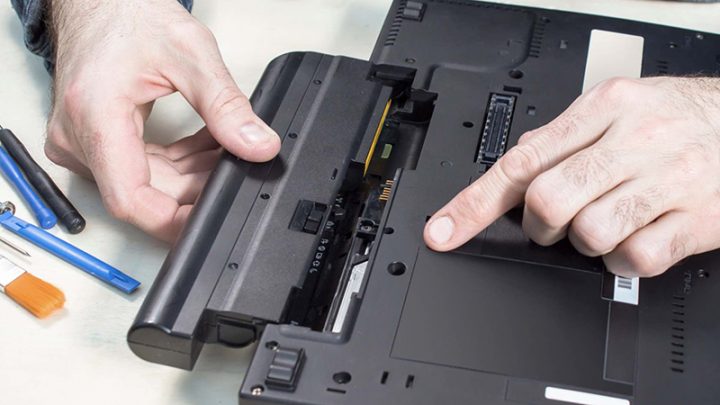
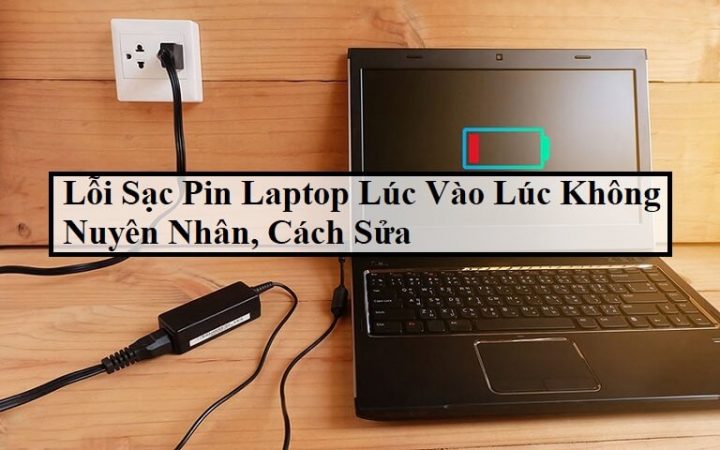
Khi máy tính xách tay của bạn hiển thị thông báo “plugged in, not charging” (Đã cắm sạc, không sạc), đây là dấu hiệu cảnh báo cần phải tìm kiếm cách sửa pin laptop một cách hệ thống và chuyên nghiệp. Vấn đề này thường không chỉ đơn thuần là lỗi pin chai, mà còn liên quan đến nhiều yếu tố phức tạp như lỗi phần cứng, cập nhật trình điều khiển lỗi thời, hoặc thiết lập nguồn điện không chính xác. Việc xác định nguyên nhân chính xác đòi hỏi một quy trình kiểm tra cẩn thận từ phần cứng bên ngoài cho đến các thiết lập phần mềm quản lý pin sâu bên trong hệ điều hành và firmware. Chúng tôi sẽ cung cấp hướng dẫn toàn diện, tập trung vào khắc phục lỗi pin laptop để bạn có thể nhanh chóng kiểm tra adapter sạc và tối ưu tuổi thọ pin cho thiết bị của mình.
Phân Tích Chuyên Sâu Các Nguyên Nhân Gây Lỗi Pin Laptop
Lỗi pin laptop không sạc là một sự cố phổ biến, nhưng nguyên nhân gốc rễ lại đa dạng, từ những trục trặc vật lý đơn giản đến các vấn đề phức tạp ở cấp độ hệ thống. Một chuyên gia IT cần tiếp cận sự cố này bằng cách phân loại các nguyên nhân để có lộ trình cách sửa pin laptop hiệu quả nhất.
Vấn Đề Từ Thiết Bị Sạc (Adapter và Cáp Nguồn)
Adapter và cáp nguồn là tuyến phòng thủ đầu tiên và thường là nguyên nhân phổ biến nhất gây ra lỗi sạc không vào điện. Dây cáp có thể bị đứt ngầm do gập xoắn hoặc hư hỏng cơ học, dẫn đến sự truyền tải điện năng không ổn định hoặc bị gián đoạn hoàn toàn.
Bộ chuyển đổi (củ sạc) có thể bị hỏng do quá tải, sốc điện, hoặc lỗi linh kiện bên trong, khiến nó không cung cấp đủ điện áp hoặc dòng điện cần thiết. Khi đó, hệ thống quản lý nguồn (Power Management) của laptop sẽ từ chối nhận điện để bảo vệ mạch điện và pin, dẫn đến thông báo lỗi. Luôn kiểm tra xem adapter có mùi khét, nóng bất thường hoặc có tiếng kêu lạ không.
Việc sử dụng các bộ sạc không chính hãng hoặc không tương thích cũng là một rủi ro lớn. Những bộ sạc này có thể không đáp ứng các tiêu chuẩn về công suất (Wattage) và điện áp (Voltage) yêu cầu của nhà sản xuất, kích hoạt các tính năng bảo vệ của laptop và ngăn cản quá trình sạc.
Lỗi Phần Cứng Vật Lý Trên Laptop
Cổng sạc DC-in trên laptop là một điểm yếu vật lý dễ bị hư hỏng do việc cắm/rút sạc thường xuyên hoặc lực tác động mạnh. Khe cắm sạc có thể bị lỏng lẻo, chân sạc bị cong hoặc bị gãy mạch hàn (nhả hàn) khỏi bo mạch chủ, làm kết nối nguồn điện chập chờn hoặc mất hẳn.
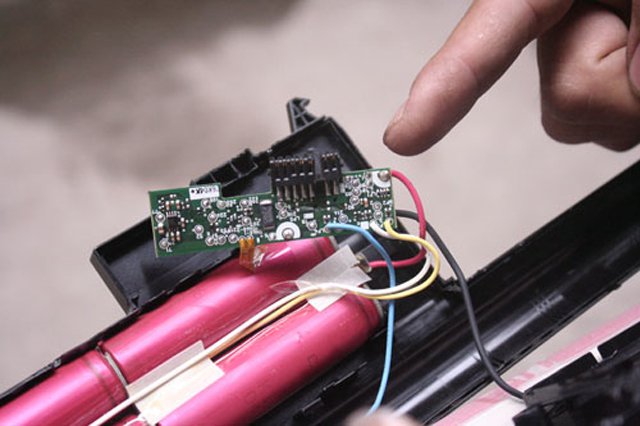
Ngoài ra, chính viên pin lithium-ion (Li-ion) hoặc lithium-polymer (Li-Po) bên trong cũng có tuổi thọ giới hạn. Pin đã vượt quá số chu kỳ sạc/xả khuyến nghị hoặc bị hỏng cell bên trong sẽ không thể nhận thêm điện năng. Trong trường hợp này, hệ thống quản lý pin thông minh (BMS) sẽ báo lỗi và không cho phép sạc, yêu cầu người dùng thay thế.
Sự Cố Từ Hệ Thống và Trình Điều Khiển (Driver/Firmware)
Trình điều khiển (driver) pin lỗi thời, bị hỏng hoặc xung đột với hệ điều hành là một nguyên nhân phổ biến trong các lỗi “plugged in, not charging” không do phần cứng. Cụ thể, trình điều khiển Microsoft ACPI-Compliant Control Method Battery chịu trách nhiệm giao tiếp giữa pin và hệ điều hành.
Khi driver này bị lỗi, hệ điều hành không thể đọc chính xác trạng thái pin hoặc quản lý chu kỳ sạc/xả, dẫn đến việc ngắt sạc một cách sai lầm. Tương tự, phiên bản BIOS/UEFI cũ cũng có thể chứa các lỗi về quản lý năng lượng, không tương thích với các bản cập nhật Windows mới, và cần được cập nhật.
Khắc Phục Lỗi Pin Laptop Từ Kiểm Tra Phần Cứng Cơ Bản
Trước khi can thiệp sâu vào hệ thống, quá trình cách sửa pin laptop chuyên nghiệp luôn bắt đầu bằng việc kiểm tra và xử lý các vấn đề vật lý đơn giản nhất.
Kiểm Tra Kết Nối Nguồn Điện và Ổ Cắm
Đảm bảo rằng cáp sạc được cắm chặt chẽ vào cổng sạc của laptop và không bị lỏng lẻo. Hãy chắc chắn dây cáp AC từ củ sạc đến ổ điện cũng được kết nối vững vàng. Nếu sử dụng ổ cắm điện qua bộ chia hoặc dây nối dài, hãy cắm trực tiếp vào ổ cắm tường để loại trừ khả năng ổ chia điện bị hỏng hoặc cung cấp nguồn không ổn định.
Thử cắm sạc vào một ổ điện khác trong nhà hoặc văn phòng. Đôi khi, vấn đề chỉ đơn giản là ổ cắm đang sử dụng bị hỏng hóc hoặc mất điện cục bộ. Việc loại trừ các yếu tố bên ngoài này giúp bạn khoanh vùng lỗi nhanh chóng.
Đánh Giá Tình Trạng Adapter và Cáp Sạc
Kiểm tra trực quan toàn bộ chiều dài của dây sạc. Tìm kiếm các vết nứt, vết cháy, hoặc dấu hiệu bị xoắn quá mức. Nếu phát hiện bất kỳ dấu hiệu hư hỏng vật lý nào, hãy ngừng sử dụng bộ sạc ngay lập tức để tránh nguy cơ chập điện hoặc hỏng hóc nghiêm trọng hơn cho laptop.
Nếu có thể, sử dụng một bộ sạc chính hãng khác có cùng thông số kỹ thuật (đặc biệt là điện áp và công suất) để kiểm tra. Nếu laptop sạc được với adapter khác, bạn đã xác định được nguyên nhân là do bộ sạc cũ đã hỏng và cần thay thế bằng sản phẩm chính hãng.
Vệ Sinh Bộ Sạc và Cổng Kết Nối
Bụi bẩn tích tụ trong cổng sạc và trên đầu cắm sạc có thể cản trở sự tiếp xúc vật lý và dẫn đến kết nối không ổn định, gây ra lỗi sạc chập chờn. Tháo pin (nếu có thể tháo rời) và tắt nguồn laptop hoàn toàn trước khi tiến hành vệ sinh.
Sử dụng bình xịt khí nén chuyên dụng để làm sạch cổng cắm sạc và các cổng kết nối khác. Dùng tăm bông nhỏ hoặc vải mềm khô để nhẹ nhàng lau sạch đầu cắm của adapter. Đảm bảo loại bỏ hết bụi bẩn để có sự tiếp xúc điện tối ưu, một bước cơ bản trong quy trình cách sửa pin laptop hiệu quả.
Phương Pháp Khắc Phục Lỗi Pin Từ Hệ Điều Hành và Firmware
Khi các kiểm tra phần cứng không mang lại kết quả, vấn đề nằm ở giao tiếp giữa pin và hệ điều hành, đòi hỏi các bước cách sửa pin laptop ở cấp độ phần mềm.
Cài Đặt Lại Trình Điều Khiển Pin ACPI (Windows)
Trình điều khiển Microsoft ACPI-Compliant Control Method Battery là thành phần cốt lõi quản lý năng lượng và pin. Việc gỡ cài đặt (Uninstall) và cho phép hệ thống tự động cài đặt lại driver này là một phương pháp sửa lỗi driver pin hiệu quả.
Mở Device Manager bằng cách nhấn tổ hợp phím Windows + X và chọn Device Manager. Mở rộng mục Batteries. Nhấp chuột phải vào Microsoft ACPI-Compliant Control Method Battery và chọn Uninstall device.
Sau khi gỡ bỏ, khởi động lại máy tính. Hệ điều hành Windows sẽ tự động quét và cài đặt lại driver pin mới nhất và không bị lỗi. Đây là cách thức cơ bản để đảm bảo giao tiếp pin/hệ thống hoạt động ổn định.
Đặt Lại Bộ Điều Khiển Quản Lý Hệ Thống (SMC) trên MacBook
Đối với các thiết bị MacBook, Bộ điều khiển Quản lý Hệ thống (SMC) kiểm soát nhiều chức năng vật lý, bao gồm cả quản lý pin và năng lượng. Việc đặt lại SMC có thể khắc phục nhiều lỗi liên quan đến sạc không vào hoặc đèn báo sạc sai.
Thực hiện tắt máy hoàn toàn. Nhấn giữ tổ hợp phím Shift (bên trái) + Control (bên trái) + Option (bên trái) và đồng thời nhấn giữ Nút Nguồn trong 7 giây. Sau đó, nhả tất cả các phím và khởi động lại MacBook. Quá trình này sẽ thiết lập lại SMC và thường giải quyết được các vấn đề về năng lượng.
Sử Dụng Công Cụ Sửa Lỗi Tự Động (Troubleshooter)
Đối với người dùng Windows, công cụ Troubleshooter có thể tự động quét và sửa các lỗi liên quan đến thiết lập nguồn. Mở Settings (Cài đặt) và chọn Update & Security (Cập nhật và Bảo mật).
Tiếp theo, chọn Troubleshoot (Khắc phục sự cố), sau đó chọn Additional troubleshooters (Các bộ giải quyết sự cố bổ sung). Chọn Power (Nguồn) và nhấn Run the troubleshooter. Công cụ sẽ tự động tìm kiếm và áp dụng các sửa chữa cần thiết cho cài đặt năng lượng của máy tính, loại trừ các lỗi cấu hình.
Cập Nhật BIOS/UEFI Cho Laptop
BIOS (Basic Input/Output System) hoặc UEFI là firmware cơ bản nhất, chịu trách nhiệm quản lý nguồn điện và phần cứng. Các nhà sản xuất thường phát hành các bản cập nhật BIOS để vá lỗi và tối ưu hóa các thuật toán quản lý pin.
Truy cập trang web hỗ trợ của nhà sản xuất laptop (Dell, HP, Lenovo, ASUS…) và tìm kiếm phiên bản BIOS mới nhất cho dòng máy cụ thể của bạn. Việc cập nhật BIOS/UEFI là một bước nâng cao trong cách sửa pin laptop, cần được thực hiện cẩn thận theo hướng dẫn của nhà sản xuất để tránh rủi ro Brick (hỏng) thiết bị.
cách sửa pin laptop Bằng Các Thao Tác Chuyên Sâu
Nếu các phương pháp trên chưa hiệu quả, các chuyên gia cần tiến hành các bước kiểm tra và cô lập lỗi sâu hơn.
Phương Pháp Tháo Pin và Chạy Nguồn Trực Tiếp
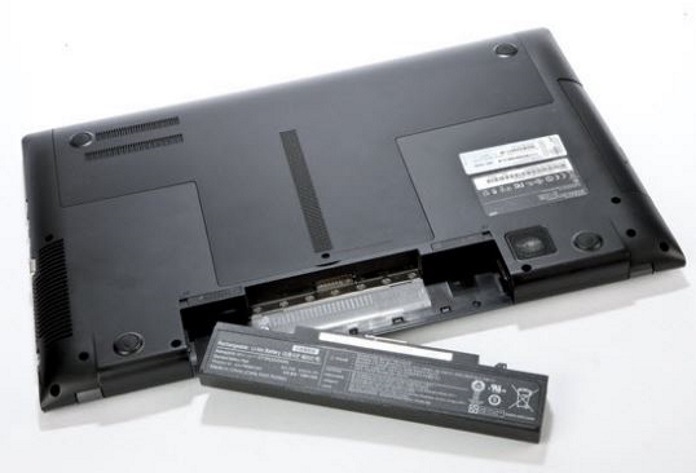
Nếu laptop của bạn có pin tháo rời, hãy tắt máy, rút sạc và tháo pin ra. Sau đó, cắm adapter sạc trực tiếp vào laptop và khởi động máy. Nếu máy tính hoạt động bình thường, điều này khẳng định adapter sạc vẫn tốt và vấn đề nằm ở chính viên pin, yêu cầu phải thay thế.
Nếu máy không khởi động hoặc khởi động chập chờn khi chỉ dùng adapter, vấn đề có thể là adapter đã hỏng hoàn toàn hoặc cổng sạc/mạch nguồn trên mainboard bị lỗi. Việc cô lập lỗi này rất quan trọng trong việc xác định giải pháp sửa chữa.
Tiến Hành Xả Hết Pin và Hiệu Chỉnh Pin (Battery Calibration)
Một số laptop bị lỗi hiển thị dung lượng pin, khiến hệ thống báo pin đầy sai lệch. Phương pháp xả cạn pin (Deep Discharge) và sạc đầy lại có thể giúp hiệu chỉnh lại cảm biến pin và đồng bộ lại thông tin với hệ điều hành.
Rút sạc và sử dụng laptop cho đến khi pin cạn kiệt và máy tự động tắt nguồn hoàn toàn. Để máy nghỉ khoảng vài giờ. Sau đó, cắm sạc lại và để máy sạc đầy 100% (nên thực hiện khi máy đang tắt) mà không bật máy. Thao tác này là một phần của quy trình hiệu chỉnh pin, đôi khi khắc phục được lỗi “plugged in, not charging”.
Quản Lý Nhiệt Độ Để Tránh Lỗi Ngắt Sạc
Nhiệt độ cao là kẻ thù số một của pin Li-ion. Khi laptop quá nóng (thường trên 60°C), các cảm biến nhiệt của pin sẽ báo hiệu cho hệ thống quản lý nguồn. Hệ thống này có thể tự động ngắt sạc hoặc giảm dòng sạc để ngăn chặn hư hỏng do nhiệt, gây ra tình trạng báo lỗi sạc không vào.
Tắt các tác vụ nặng, đặc biệt là game hoặc phần mềm đồ họa, và đặt laptop ở nơi thoáng mát. Sử dụng đế tản nhiệt để hỗ trợ lưu thông khí. Đợi cho laptop nguội hẳn rồi thử cắm sạc lại. Quản lý nhiệt độ tốt là một biện pháp phòng ngừa và sửa lỗi quan trọng.
Tối Ưu Hóa và Bảo Trì Pin Laptop Bền Vững
Sau khi đã thực hiện thành công cách sửa pin laptop, việc duy trì và tối ưu hóa là cần thiết để kéo dài tuổi thọ của pin.
Hiểu Về Cơ Chế Sạc và Độ Bền Của Pin
Pin Li-ion hiện đại không bị chai pin do sạc nhồi hay sạc liên tục như các loại pin cũ. Các bộ sạc và mạch quản lý pin chính hãng được thiết kế để tự ngắt dòng điện khi pin đạt 100% hoặc chuyển sang chế độ sạc nhỏ giọt (trickle charge). Tuy nhiên, việc giữ pin ở mức sạc quá cao (trên 90%) hoặc quá thấp (dưới 20%) trong thời gian dài vẫn ảnh hưởng đến chu kỳ sống của nó.
Nhiều nhà sản xuất (như Dell, HP, Lenovo) cung cấp phần mềm quản lý pin chuyên dụng (ví dụ: Dell Power Manager) cho phép người dùng đặt ngưỡng sạc tối đa (thường là 80-90%) để tối ưu hóa tuổi thọ pin, đặc biệt khi laptop thường xuyên được cắm sạc.
Lựa Chọn Pin Thay Thế Uy Tín và Chính Hãng
Nếu vấn đề được xác định là do pin đã hỏng hoàn toàn, việc thay pin là giải pháp bắt buộc. Luôn ưu tiên mua pin thay thế chính hãng hoặc từ các nhà cung cấp uy tín được ủy quyền. Pin trôi nổi trên thị trường có thể có chất lượng kém, không đạt tiêu chuẩn an toàn, và tiềm ẩn nguy cơ chập cháy nổ trong quá trình sử dụng và sạc.
Hãy kiểm tra kỹ thông số kỹ thuật (Voltage, Wh/mAh) của pin mới phải khớp với pin gốc. Việc lựa chọn pin không đúng chuẩn có thể gây hỏng mạch sạc của laptop hoặc không được hệ thống nhận diện.
Quy Trình Thay Thế Pin Cố Định (Internal Battery)
Đối với các dòng laptop pin cố định (không thể tháo rời), việc thay thế phức tạp hơn và cần các công cụ chuyên dụng. Trong trường hợp này, nếu bạn không có kinh nghiệm kỹ thuật, hãy mang máy đến các trung tâm bảo hành hoặc sửa chữa uy tín.
Việc tự ý tháo lắp pin cố định không đúng cách có thể làm rách cáp kết nối, hỏng chốt giữ hoặc gây đoản mạch, dẫn đến chi phí sửa chữa cao hơn. Kỹ thuật viên sẽ kiểm tra tổng thể mạch sạc và thay thế pin theo quy trình chuẩn của hãng.
Tình trạng pin laptop báo lỗi “plugged in, not charging” có thể được khắc phục triệt để bằng cách áp dụng một quy trình kiểm tra toàn diện, từ các bước đơn giản như kiểm tra adapter và ổ cắm điện, đến các thao tác chuyên sâu hơn như cập nhật driver pin ACPI, đặt lại SMC, hay cập nhật BIOS. Việc nắm vững cách sửa pin laptop và áp dụng các nguyên tắc quản lý năng lượng bền vững sẽ giúp bảo vệ thiết bị và kéo dài tuổi thọ pin, đảm bảo hiệu suất công việc liên tục.
Cập Nhật Lần Cuối Vào Lúc Tháng mười một 26, 2025 by Luân ADG

Nguyễn Minh Duy là chuyên viên biên tập nội dung và SEO tại ADG.COM.VN, với hơn 5 năm kinh nghiệm trong lĩnh vực công nghệ và chuyển đổi số. Anh chuyên viết các nội dung liên quan đến sản phẩm công nghệ, giải pháp hạ tầng, phần cứng – phần mềm doanh nghiệp, giúp người đọc hiểu sâu hơn về cách công nghệ tạo nên giá trị thực tiễn trong kinh doanh.