Contents
- Lý Do Cần Nâng Cấp SSD và Ưu Điểm Vượt Trội So Với HDD
- Cải Thiện Tốc Độ Truy Cập Dữ Liệu
- Tăng Độ Bền và Khả Năng Chống Sốc
- Tiết Kiệm Năng Lượng và Giảm Tiếng Ồn
- Các Yếu Tố Cần Chuẩn Bị Trước Khi Thay SSD
- Lựa Chọn Ổ Cứng SSD Phù Hợp Với Laptop
- Kiểm Tra Dung Lượng và Sao Lưu Dữ Liệu
- Chuẩn Bị Dụng Cụ Kỹ Thuật
- Quy Trình Sao Chép Hệ Thống và Dữ Liệu Sang SSD Mới
- Kết Nối Ổ Cứng SSD Với Laptop
- Sử Dụng Phần Mềm Cloning Chuyên Dụng
- Kiểm Tra Và Tối Ưu Phân Vùng
- Hướng Dẫn Chi Tiết cách thay ssd cho laptop
- Bước 1: Ngắt Nguồn Điện Hoàn Toàn và Xả Điện Tích
- Bước 2: Mở Nắp Lưng Laptop và Xác Định Vị Trí Ổ Cứng
- Bước 3: Tháo Ổ Cứng Cũ và Lắp Đặt SSD Mới
- Các Kịch Bản Nâng Cấp Khác và Lắp Thêm SSD
- Lắp Đặt SSD Qua Khe Cắm Dự Phòng (M.2 hoặc 2.5 inch thứ hai)
- Sử Dụng Caddy Bay Để Thay Ổ Đĩa Quang
- Tận Dụng Ổ HDD Cũ Làm Ổ Cứng Gắn Ngoài
- Tối Ưu Hóa Hệ Thống Sau Khi Hoàn Thành Thay Thế SSD
- Kiểm Tra Thiết Lập BIOS/UEFI
- Kích Hoạt Tính Năng TRIM Trong Hệ Điều Hành
- Tắt Chức Năng Chống Phân Mảnh (Defragmentation) Tự Động
- Điều Chỉnh Các Dịch Vụ Hệ Thống Không Cần Thiết
- Đảm Bảo Firmware SSD Được Cập Nhật Mới Nhất
Việc nâng cấp hiệu năng laptop bằng cách thay thế ổ cứng cơ học (HDD) bằng ổ cứng thể rắn (SSD) đang trở thành xu hướng tất yếu của mọi người dùng công nghệ. Bài viết này cung cấp hướng dẫn chi tiết về cách thay ssd cho laptop, giúp người dùng tự tin thực hiện thao tác kỹ thuật này tại nhà. Sự chuyển đổi này mang lại tốc độ vượt trội cho toàn bộ hệ thống, từ khởi động cho đến tải ứng dụng. Bất kể bạn muốn thay thế hoàn toàn ổ cứng HDD hay lắp thêm một ổ mới qua khe ổ cứng SSD M.2 hay khay ổ đĩa quang, việc nắm vững quy trình là rất quan trọng để đảm bảo quá trình nâng cấp thành công và tối ưu hóa hệ thống về lâu dài.
Lý Do Cần Nâng Cấp SSD và Ưu Điểm Vượt Trội So Với HDD
Ổ cứng thể rắn (SSD) đại diện cho một bước tiến lớn trong công nghệ lưu trữ dữ liệu, giải quyết hầu hết các hạn chế cố hữu của ổ cứng cơ học (HDD). Việc thay ổ cứng SSD cho laptop không chỉ là một sự nâng cấp đơn thuần mà còn là giải pháp toàn diện để cải thiện trải nghiệm người dùng.
Cải Thiện Tốc Độ Truy Cập Dữ Liệu
Tốc độ là lợi ích dễ nhận thấy nhất khi chuyển sang SSD. Ổ cứng SSD sử dụng chip nhớ flash, loại bỏ hoàn toàn các bộ phận chuyển động như đĩa từ và đầu đọc. Điều này cho phép tốc độ đọc/ghi dữ liệu tăng gấp nhiều lần so với HDD truyền thống. Laptop của bạn sẽ khởi động nhanh hơn, các ứng dụng nặng như phần mềm đồ họa hay trò chơi sẽ tải gần như ngay lập tức. Sự khác biệt về hiệu suất này là lý do chính thúc đẩy người dùng tìm hiểu cách thay ssd cho laptop để tăng tốc độ làm việc.
Tăng Độ Bền và Khả Năng Chống Sốc
Cấu trúc không cơ học giúp SSD có khả năng chống sốc và rung động vượt trội. Đối với laptop, thiết bị thường xuyên được di chuyển, độ bền này là một yếu tố then chốt. Dữ liệu của bạn sẽ an toàn hơn trước những va chạm không mong muốn, giảm thiểu rủi ro mất mát thông tin quan trọng. Độ tin cậy cao của SSD giúp tăng tuổi thọ và độ ổn định của toàn bộ hệ thống máy tính.
Tiết Kiệm Năng Lượng và Giảm Tiếng Ồn
SSD tiêu thụ ít năng lượng hơn đáng kể so với HDD. Việc không có động cơ quay hay đầu đọc di chuyển giúp giảm tải cho pin laptop, kéo dài thời gian sử dụng thiết bị sau mỗi lần sạc. Đồng thời, SSD hoạt động hoàn toàn im lặng, mang lại môi trường làm việc yên tĩnh hơn. Đây là một điểm cộng lớn cho những người dùng cần sự tập trung cao độ khi làm việc.
Các Yếu Tố Cần Chuẩn Bị Trước Khi Thay SSD
Để quá trình nâng cấp SSD diễn ra suôn sẻ và an toàn, khâu chuẩn bị là bắt buộc. Việc chuẩn bị kỹ lưỡng giúp bạn tránh khỏi những rắc rối về tương thích phần cứng và mất mát dữ liệu.
Lựa Chọn Ổ Cứng SSD Phù Hợp Với Laptop
Việc đầu tiên trong cách thay ssd cho laptop là xác định loại SSD tương thích với máy. Hiện nay, có hai loại SSD phổ biến: SATA III 2.5 inch và M.2 (bao gồm cả SATA và NVMe). Hầu hết các laptop cũ hơn sử dụng ổ 2.5 inch, thay thế trực tiếp cho HDD.
Các dòng laptop mỏng nhẹ và hiện đại hơn thường hỗ trợ khe cắm M.2. Việc kiểm tra thông số kỹ thuật mainboard là rất quan trọng để đảm bảo bạn chọn đúng chuẩn giao tiếp (SATA hoặc NVMe) và kích thước (2242, 2260, 2280). SSD NVMe cung cấp tốc độ nhanh hơn nhiều lần so với SATA, nhưng yêu cầu khe cắm M.2 PCIe.
Kiểm Tra Dung Lượng và Sao Lưu Dữ Liệu
Trước khi tháo ổ cứng cũ, bạn cần sao lưu toàn bộ dữ liệu quan trọng sang một thiết bị lưu trữ ngoài. Thao tác này là bước bảo hiểm quan trọng nhất cho dữ liệu của bạn trong trường hợp có lỗi xảy ra. Kiểm tra dung lượng đã sử dụng trên ổ HDD cũ và đảm bảo SSD mới có dung lượng ít nhất bằng hoặc lớn hơn phần dữ liệu này.
Bạn có thể sử dụng các phần mềm chuyên dụng như Acronis True Image, Macrium Reflect để tạo một bản sao (clone) hoàn chỉnh của ổ đĩa hệ thống. Bản sao này bao gồm hệ điều hành, tất cả ứng dụng và các thiết lập cá nhân. Quá trình sao lưu hoàn tất giúp giảm thiểu thời gian cài đặt lại phần mềm sau khi thay ổ cứng.
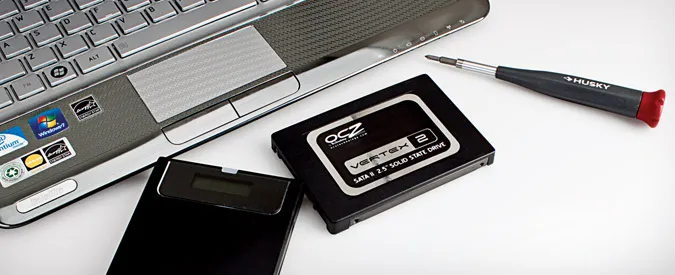 Người dùng đang kiểm tra các thành phần của ổ cứng SSD 2.5 inch và các loại cáp kết nối
Chuẩn Bị Dụng Cụ Kỹ Thuật
Việc chuẩn bị dụng cụ đầy đủ đảm bảo quá trình tháo lắp diễn ra an toàn và không làm hỏng linh kiện. Các dụng cụ cần thiết bao gồm một bộ tô vít nhỏ (thường là Phillips #0 hoặc #00) phù hợp với ốc vít laptop.
Nên sử dụng dây đeo cổ tay chống tĩnh điện để loại bỏ điện tích cơ thể, tránh làm hỏng các linh kiện nhạy cảm bên trong máy. Một miếng nhựa mỏng hoặc công cụ mở vỏ chuyên dụng giúp tháo nắp laptop dễ dàng hơn mà không làm trầy xước vỏ máy.
Quy Trình Sao Chép Hệ Thống và Dữ Liệu Sang SSD Mới
Việc sao chép dữ liệu, hay còn gọi là cloning, là một kỹ thuật giúp di chuyển toàn bộ hệ điều hành và dữ liệu từ ổ HDD cũ sang SSD mới. Quá trình này giúp bạn không cần cài đặt lại Windows và các ứng dụng.
Kết Nối Ổ Cứng SSD Với Laptop
Để thực hiện việc cloning, bạn cần kết nối ổ SSD mới với laptop thông qua một bộ vỏ box ổ cứng gắn ngoài (USB to SATA adapter). Thiết bị này cho phép máy tính nhận diện SSD mới như một ổ đĩa ngoài thông thường. Đảm bảo cổng USB bạn sử dụng là USB 3.0 trở lên để tối ưu hóa tốc độ truyền dữ liệu.
Sử Dụng Phần Mềm Cloning Chuyên Dụng
Sau khi kết nối, bạn chạy phần mềm cloning đã chuẩn bị. Trong phần mềm, bạn chọn ổ HDD cũ là nguồn (Source Disk) và ổ SSD mới là đích (Destination Disk). Phần mềm sẽ tự động sao chép từng sector một, đảm bảo bản sao chính xác và khả năng khởi động thành công.
Chú ý rằng dung lượng dữ liệu trên ổ nguồn không được vượt quá dung lượng của ổ SSD đích. Nếu SSD nhỏ hơn HDD cũ, bạn cần thu nhỏ phân vùng hoặc xóa bớt dữ liệu không cần thiết trên ổ nguồn trước khi bắt đầu sao chép.
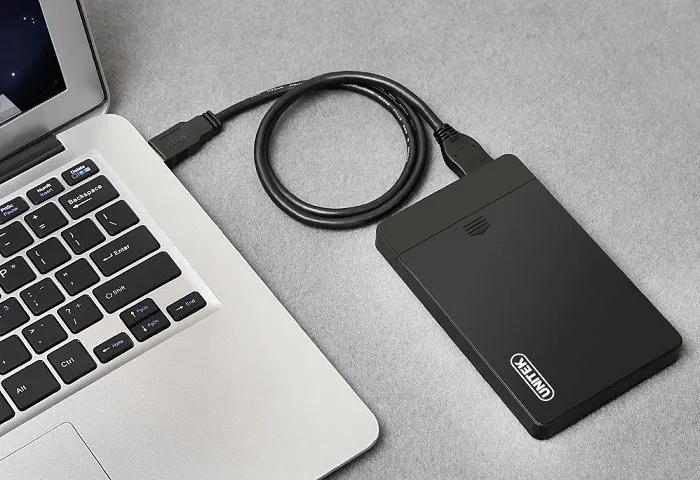 Quy trình tháo nắp lưng laptop và chuẩn bị thay thế ổ cứng
Kiểm Tra Và Tối Ưu Phân Vùng
Sau khi quá trình cloning hoàn tất, một số phần mềm sẽ tự động điều chỉnh phân vùng trên SSD mới. Nếu không, bạn cần kiểm tra lại kích thước phân vùng để tận dụng hết dung lượng của SSD. Điều chỉnh phân vùng bằng công cụ quản lý đĩa có sẵn trong Windows hoặc các phần mềm quản lý phân vùng của bên thứ ba.
Quá trình này đảm bảo bạn có đủ không gian cho hệ điều hành và các ứng dụng, đồng thời không để lại không gian chưa được cấp phát (unallocated space). SSD đã được clone giờ đã sẵn sàng để lắp vào vị trí của ổ cứng cũ.
Hướng Dẫn Chi Tiết cách thay ssd cho laptop
Đây là phần hướng dẫn trọng tâm cho thao tác vật lý, yêu cầu sự cẩn thận và tuân thủ các bước an toàn kỹ thuật.
Bước 1: Ngắt Nguồn Điện Hoàn Toàn và Xả Điện Tích
Đây là bước an toàn không thể bỏ qua trong cách thay ssd cho laptop. Trước tiên, tắt máy tính hoàn toàn (Shut Down), không chỉ là ngủ (Sleep) hay ngủ đông (Hibernate). Rút dây nguồn và tháo pin laptop ra khỏi máy (nếu pin có thể tháo rời).
Tiếp theo, để xả hết điện tích còn sót lại trong các tụ điện, bạn nhấn và giữ nút nguồn trong khoảng 10 đến 15 giây. Việc này giúp bảo vệ các linh kiện bên trong khỏi bị hư hại do phóng điện tĩnh.
Bước 2: Mở Nắp Lưng Laptop và Xác Định Vị Trí Ổ Cứng
Sử dụng tô vít đã chuẩn bị để tháo tất cả các ốc vít cố định nắp lưng laptop. Một số laptop có ốc vít ẩn dưới các miếng đệm cao su hoặc tem bảo hành, cần kiểm tra kỹ lưỡng.
Tháo nắp lưng cẩn thận, tránh làm đứt các dây cáp mỏng nếu có. Sau khi nắp lưng được gỡ bỏ, xác định vị trí của ổ cứng HDD cũ. Ổ cứng thường được giữ bằng một khung kim loại hoặc nhựa và kết nối với mainboard bằng đầu cắm SATA/M.2.
Bước 3: Tháo Ổ Cứng Cũ và Lắp Đặt SSD Mới
Nếu laptop sử dụng ổ 2.5 inch HDD, bạn cần tháo các ốc vít cố định ổ cứng vào khung. Nhẹ nhàng kéo ổ cứng cũ ra khỏi đầu cắm SATA/nguồn. Tháo khung kim loại (caddy) khỏi ổ HDD cũ và lắp vào ổ SSD mới.
Lắp SSD vào vị trí của ổ HDD cũ, đảm bảo đầu cắm được kết nối chắc chắn. Vặn lại các ốc vít cố định khung ổ cứng. Nếu lắp SSD M.2, chỉ cần đẩy nhẹ SSD vào khe cắm và cố định bằng một ốc vít nhỏ duy nhất ở phía đầu còn lại.
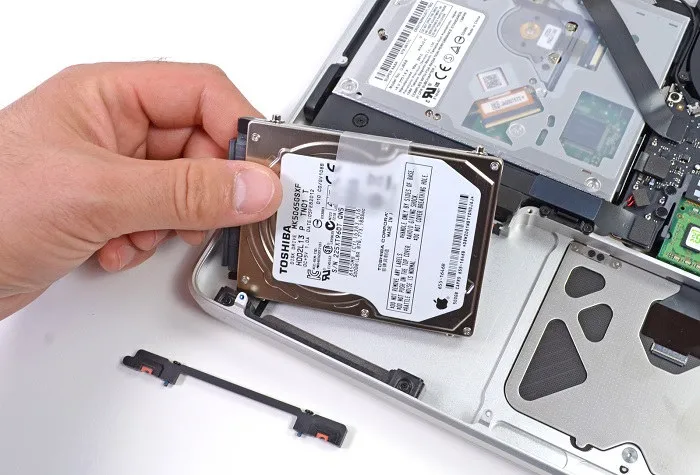 Quá trình lắp ổ cứng SSD 2.5 inch vào khung kim loại của laptop
Các Kịch Bản Nâng Cấp Khác và Lắp Thêm SSD
Ngoài việc thay thế trực tiếp, bạn có thể cân nhắc các tùy chọn lắp thêm SSD để tận dụng ổ HDD cũ. Việc này giúp tăng không gian lưu trữ và tối đa hóa hiệu suất.
Lắp Đặt SSD Qua Khe Cắm Dự Phòng (M.2 hoặc 2.5 inch thứ hai)
Nhiều dòng laptop gaming hoặc máy trạm cao cấp được trang bị sẵn nhiều khe cắm ổ cứng (thường là một khe 2.5 inch và một khe M.2). Nếu laptop của bạn có khe M.2 trống, việc lắp thêm SSD M.2 là cách tối ưu nhất.
SSD M.2 thường được ưu tiên dùng để cài đặt hệ điều hành, nhằm đạt tốc độ khởi động và tải ứng dụng nhanh nhất. Ổ HDD cũ hoặc SSD 2.5 inch có thể được giữ lại để lưu trữ dữ liệu dung lượng lớn.
Sử Dụng Caddy Bay Để Thay Ổ Đĩa Quang
Nếu laptop của bạn có ổ đĩa quang (DVD/CD-ROM), bạn có thể tận dụng vị trí này để lắp thêm một ổ SSD 2.5 inch. Dụng cụ cần thiết cho trường hợp này là Caddy Bay. Đây là một khay chuyển đổi có kích thước tương đương với ổ đĩa quang.
Bạn tháo ổ đĩa quang ra khỏi máy và lắp SSD vào Caddy Bay. Sau đó, lắp Caddy Bay vào vị trí của ổ đĩa quang đã tháo. Phương pháp này cho phép bạn sử dụng song song SSD (cho hệ điều hành) và HDD (cho dữ liệu), tối ưu hóa cả tốc độ và không gian lưu trữ.
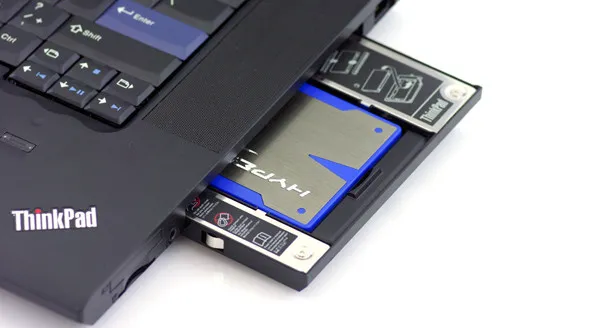 Một kỹ thuật viên đang lắp đặt ổ cứng SSD qua khay chuyển đổi OptiBay (Caddy Bay) vào vị trí ổ đĩa quang
Tận Dụng Ổ HDD Cũ Làm Ổ Cứng Gắn Ngoài
Sau khi đã lắp SSD mới vào laptop, ổ HDD cũ có thể được tận dụng làm ổ cứng di động. Bạn chỉ cần mua một chiếc vỏ box ổ cứng 2.5 inch gắn ngoài (External HDD Enclosure).
Lắp ổ HDD cũ vào vỏ box này và kết nối với máy tính qua cổng USB. Ổ HDD cũ giờ đây có thể dùng để lưu trữ dữ liệu sao lưu, các tập tin ít sử dụng, hoặc làm bộ nhớ mở rộng. Đây là giải pháp kinh tế và hiệu quả để tối đa hóa giá trị của phần cứng cũ.
Tối Ưu Hóa Hệ Thống Sau Khi Hoàn Thành Thay Thế SSD
Sau khi hoàn tất việc lắp đặt và khởi động lại máy tính, bạn cần thực hiện một số bước tối ưu hóa để đảm bảo SSD hoạt động với hiệu suất tốt nhất và có tuổi thọ cao.
Kiểm Tra Thiết Lập BIOS/UEFI
Khởi động lại máy tính và truy cập vào BIOS/UEFI (thường bằng cách nhấn F2, F10, Del, hoặc Esc tùy theo hãng máy). Đảm bảo rằng ổ SSD mới được nhận diện chính xác và thiết lập chế độ SATA là AHCI.
Chế độ AHCI (Advanced Host Controller Interface) là bắt buộc để SSD có thể đạt hiệu suất cao nhất. Nếu máy của bạn đang ở chế độ IDE, việc chuyển sang AHCI là cần thiết để kích hoạt các tính năng như Native Command Queuing (NCQ), giúp tối ưu hóa lệnh đọc/ghi.
Kích Hoạt Tính Năng TRIM Trong Hệ Điều Hành
Tính năng TRIM giúp hệ điều hành thông báo cho SSD biết những khối dữ liệu nào không còn được sử dụng và có thể bị xóa. Điều này giúp SSD duy trì tốc độ ghi ổn định và kéo dài tuổi thọ của chip nhớ.
Trong Windows, bạn có thể kiểm tra trạng thái TRIM bằng cách mở Command Prompt với quyền quản trị và nhập lệnh fsutil behavior query disabledeletenotify. Nếu kết quả trả về là 0, TRIM đã được kích hoạt.
Tắt Chức Năng Chống Phân Mảnh (Defragmentation) Tự Động
Defragmentation là quy trình tối ưu hóa bắt buộc cho HDD, nhưng lại không cần thiết và có hại cho SSD. Do cấu trúc của SSD không bị ảnh hưởng bởi sự phân mảnh dữ liệu, việc chạy Defragmentation chỉ làm tiêu hao chu kỳ ghi của chip nhớ.
Hệ điều hành hiện đại như Windows 10/11 sẽ tự động vô hiệu hóa Defragmentation cho SSD. Tuy nhiên, bạn nên kiểm tra lại trong công cụ Optimize Drives để đảm bảo chức năng này đã được thay thế bằng TRIM (Re-trim).
Điều Chỉnh Các Dịch Vụ Hệ Thống Không Cần Thiết
Một số dịch vụ của Windows được thiết kế để tăng tốc HDD nhưng lại làm giảm hiệu suất của SSD. Bạn nên xem xét tắt các dịch vụ như Superfetch/Prefetch và Windows Search Indexing.
Việc tắt Superfetch giúp tiết kiệm tài nguyên hệ thống và giảm chu kỳ ghi không cần thiết trên SSD. Tắt Indexing giúp giảm hoạt động nền của hệ thống khi tìm kiếm, mặc dù có thể làm chậm quá trình tìm kiếm một chút.
Đảm Bảo Firmware SSD Được Cập Nhật Mới Nhất
Các nhà sản xuất SSD thường xuyên phát hành các bản cập nhật firmware để cải thiện hiệu suất, sửa lỗi và tối ưu hóa tính năng TRIM. Việc cập nhật firmware là một bước quan trọng để đảm bảo SSD của bạn hoạt động với hiệu suất cao nhất trong thời gian dài.
Bạn có thể sử dụng các công cụ quản lý do nhà sản xuất SSD cung cấp (ví dụ: Samsung Magician, Crucial Storage Executive) để kiểm tra và thực hiện cập nhật firmware một cách an toàn.
Quá trình cách thay ssd cho laptop có thể được coi là một nhiệm vụ kỹ thuật phức tạp, nhưng với sự chuẩn bị kỹ lưỡng và tuân thủ các bước hướng dẫn chi tiết, bất cứ ai cũng có thể tự mình thực hiện thành công. Từ việc chọn đúng loại ổ cứng, sao lưu dữ liệu an toàn, cho đến việc lắp đặt vật lý và tối ưu hóa hệ thống sau cùng, mỗi bước đều đóng vai trò quan trọng trong việc nâng cao hiệu suất tổng thể của laptop. Sự nâng cấp này sẽ mang lại trải nghiệm máy tính nhanh chóng, mượt mà và đáng tin cậy hơn, là giải pháp tối ưu hóa hiệu năng hiệu quả nhất hiện nay.
Cập Nhật Lần Cuối Vào Lúc Tháng mười một 10, 2025 by Luân ADG

Nguyễn Minh Duy là chuyên viên biên tập nội dung và SEO tại ADG.COM.VN, với hơn 5 năm kinh nghiệm trong lĩnh vực công nghệ và chuyển đổi số. Anh chuyên viết các nội dung liên quan đến sản phẩm công nghệ, giải pháp hạ tầng, phần cứng – phần mềm doanh nghiệp, giúp người đọc hiểu sâu hơn về cách công nghệ tạo nên giá trị thực tiễn trong kinh doanh.