Contents
- Chuẩn Bị Toàn Diện Trước Khi Tháo RAM Laptop
- Đảm Bảo An Toàn Điện Học và Công Cụ
- Hiểu Rõ Về Khả Năng Tương Thích RAM
- Quy Trình Tháo Rời Vỏ Máy và Truy Cập Khe RAM
- Tháo Lắp Mặt Lưng (Back Cover)
- Xác Định Vị Trí và Cấu Trúc Khe RAM
- cách tháo ram laptop asus Cẩn Thận Từng Bước
- Kỹ Thuật Tháo RAM Đúng Chuẩn
- Xử Lý và Bảo Quản Thanh RAM Đã Tháo
- Lắp Đặt RAM Mới và Những Lưu Ý Quan Trọng
- Lắp Đặt Thanh RAM Mới
- Kiểm Tra Hệ Thống và Lắp Lại Vỏ Máy
- Khắc Phục Sự Cố Thường Gặp Sau Khi Nâng Cấp
- Sự Cố Không Khởi Động
- Lỗi Màn Hình Xanh và Ổn Định
Việc nắm vững cách tháo ram laptop asus là bước cơ bản và thiết yếu khi bạn có nhu cầu nâng cấp hiệu năng hoặc chẩn đoán sự cố hệ thống. Laptop Asus, dù thuộc dòng Vivobook, ZenBook hay ROG, đều có quy trình tháo lắp tương tự, nhưng đòi hỏi sự cẩn trọng cao độ để tránh làm hỏng các linh kiện laptop nhạy cảm. Bài viết này, được xây dựng bởi chuyên gia công nghệ tại ADG.com.vn, sẽ cung cấp hướng dẫn toàn diện, từ khâu chuẩn bị dụng cụ đến kiểm tra khả năng tương thích của thanh RAM DDR mới, đảm bảo quá trình diễn ra an toàn, đặc biệt là việc kiểm soát điện tích tĩnh.
Chuẩn Bị Toàn Diện Trước Khi Tháo RAM Laptop
Quá trình tháo lắp RAM là một thao tác kỹ thuật, đòi hỏi sự chuẩn bị chu đáo để đảm bảo an toàn cho cả thiết bị và người thực hiện. Bỏ qua bước chuẩn bị có thể dẫn đến hỏng hóc vĩnh viễn các thành phần bên trong. Một chuyên gia luôn đặt sự an toàn lên hàng đầu trước khi tiến hành bất kỳ can thiệp nào vào phần cứng.
Đảm Bảo An Toàn Điện Học và Công Cụ
Trước hết, hãy ngắt kết nối hoàn toàn nguồn điện bằng cách rút sạc và tháo pin (nếu pin tháo rời). Đối với các mẫu laptop Asus có pin liền (non-removable), bạn cần tìm cách vô hiệu hóa pin thông qua BIOS hoặc ngắt kết nối cáp pin bên trong. Đây là nguyên tắc vàng để phòng tránh chập mạch.
Bạn phải sử dụng thảm chống tĩnh điện và dây đeo cổ tay ESD để triệt tiêu điện tích tĩnh từ cơ thể. Điện tích này có thể phá hủy các chip nhớ (IC) trên thanh RAM hoặc bo mạch chủ (mainboard). Công cụ cần thiết bao gồm bộ tua vít nhỏ (Phillips head), miếng nạy bằng nhựa (spudger) và hộp đựng ốc vít để tránh thất lạc.
Hiểu Rõ Về Khả Năng Tương Thích RAM
Thanh RAM không phải lúc nào cũng lắp vừa, ngay cả khi nó có cùng kích thước vật lý. Bạn cần xác định chính xác loại RAM đang sử dụng (DDR3L, DDR4, DDR5), tốc độ bus (MHz), và dung lượng tối đa mà chipset của laptop Asus hỗ trợ. Việc lắp RAM không tương thích có thể khiến máy không khởi động hoặc hoạt động không ổn định.
Thông tin về loại RAM thường được in trên nhãn dán của thanh RAM cũ hoặc có thể kiểm tra bằng phần mềm chuyên dụng như CPU-Z trước khi tháo máy. Sự chuẩn bị về linh kiện sẽ tiết kiệm thời gian và đảm bảo quá trình nâng cấp thành công ngay lần đầu tiên.
Quy Trình Tháo Rời Vỏ Máy và Truy Cập Khe RAM
Laptop Asus có nhiều thiết kế khác nhau, từ các dòng phổ thông có nắp truy cập RAM riêng biệt đến các dòng mỏng nhẹ đòi hỏi phải tháo toàn bộ mặt lưng. Việc xác định đúng cấu trúc sẽ giúp bạn tránh làm hỏng vỏ máy.
Tháo Lắp Mặt Lưng (Back Cover)
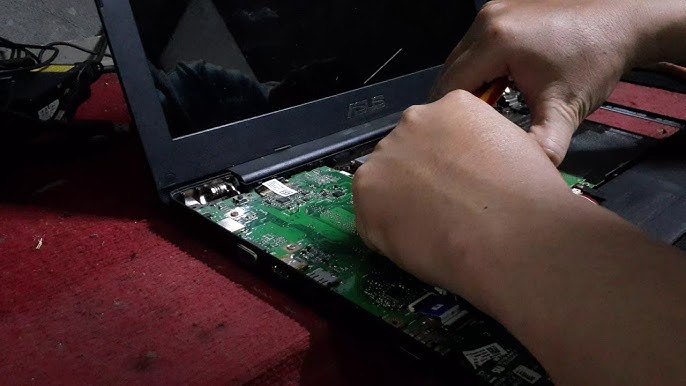
Đầu tiên, hãy lật laptop và tìm tất cả các con ốc vít giữ mặt lưng. Lưu ý rằng một số mẫu laptop Asus, đặc biệt là dòng Vivobook và ZenBook, có ốc vít ẩn dưới các tấm đệm cao su hoặc tem bảo hành. Sau khi tháo ốc vít, bạn cần dùng miếng nạy nhựa (spudger) để nhẹ nhàng tách mặt lưng ra khỏi thân máy.
Bắt đầu từ một góc cạnh, luồn dụng cụ nạy vào khe hở nhỏ và trượt từ từ quanh chu vi máy. Thao tác này cần được thực hiện dứt khoát nhưng nhẹ nhàng để tránh làm gãy các lẫy nhựa hoặc làm trầy xước vỏ máy. Sau khi mặt lưng được tháo, bạn sẽ thấy bo mạch chủ và các linh kiện bên trong.
Xác Định Vị Trí và Cấu Trúc Khe RAM
Trên bo mạch chủ, khe RAM thường được đặt ở vị trí dễ tiếp cận, đôi khi có một tấm chắn nhiệt bằng kim loại bảo vệ. Laptop Asus thường có một hoặc hai khe RAM; một số mẫu có RAM được hàn chết (onboard) và chỉ còn lại một khe trống để nâng cấp. Việc này là quan trọng để xác định số lượng thanh RAM cần tháo hoặc thay thế.
Hình ảnh minh họa vị trí tháo ốc và tách nắp lưng laptop Asus
Hãy quan sát các lẫy giữ RAM. Chúng thường là các thanh kim loại hoặc nhựa màu trắng/đen nằm ở hai đầu của thanh RAM. Việc xác định đúng cấu trúc lẫy sẽ giúp thao tác tháo lắp diễn ra nhanh chóng và an toàn hơn.

cách tháo ram laptop asus Cẩn Thận Từng Bước
Khi đã tiếp cận được thanh RAM, quá trình tháo sẽ diễn ra rất nhanh chóng. Điều cốt lõi là sự tinh tế trong thao tác để không gây áp lực quá mức lên khe cắm hoặc bo mạch chủ. Tính chính xác kỹ thuật là yếu tố then chốt cho sự thành công của quy trình này.
Kỹ Thuật Tháo RAM Đúng Chuẩn
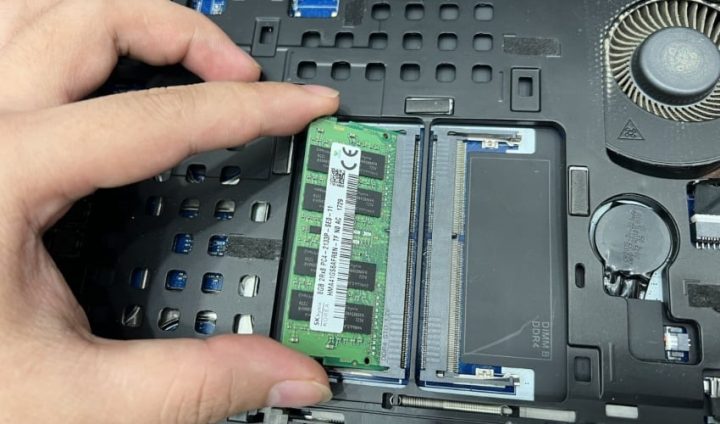
Để tháo thanh RAM, bạn hãy dùng ngón tay cái và ngón trỏ đẩy nhẹ hai lẫy khóa giữ RAM ra hai bên cùng lúc. Khi các lẫy được mở, thanh RAM sẽ tự động bật lên một góc khoảng 30 độ. Đây là một cơ chế an toàn giúp thanh RAM được giải phóng.
Tiếp theo, bạn nhẹ nhàng nắm lấy hai mép của thanh RAM (chỉ chạm vào phần viền xanh hoặc đen, không chạm vào các chip nhớ hoặc chân cắm vàng) và kéo nó ra khỏi khe cắm theo góc nghiêng đã bật lên. Tuyệt đối không được kéo mạnh hoặc xoắn thanh RAM.
Hình ảnh mô tả thao tác đẩy lẫy khóa để tháo RAM ra khỏi khe cắm
Xử Lý và Bảo Quản Thanh RAM Đã Tháo
Sau khi tháo, nếu bạn dự định tái sử dụng hoặc bán thanh RAM cũ, hãy bảo quản nó trong túi chống tĩnh điện (ESD bag). Việc này giúp bảo vệ thanh RAM khỏi bụi bẩn, độ ẩm và đặc biệt là điện tích tĩnh trong môi trường bên ngoài. Việc không bảo quản đúng cách có thể làm giảm tuổi thọ hoặc hỏng hóc thanh RAM.
Nếu mục đích là vệ sinh hoặc kiểm tra, bạn có thể làm sạch chân cắm bằng cách sử dụng cục tẩy học sinh chuyên dụng và sau đó dùng cọ mềm để loại bỏ vụn tẩy. Vệ sinh chân RAM định kỳ là một biện pháp giúp duy trì kết nối điện tử ổn định và tránh lỗi nhận RAM.
Lắp Đặt RAM Mới và Những Lưu Ý Quan Trọng
Việc lắp thanh RAM DDR mới đòi hỏi sự chú ý đến định hướng của khe cắm và lực ấn vừa đủ. Quá trình này về cơ bản là đảo ngược lại quá trình tháo, nhưng cần sự cẩn trọng cao hơn để đảm bảo thanh RAM được cắm chặt.
Lắp Đặt Thanh RAM Mới
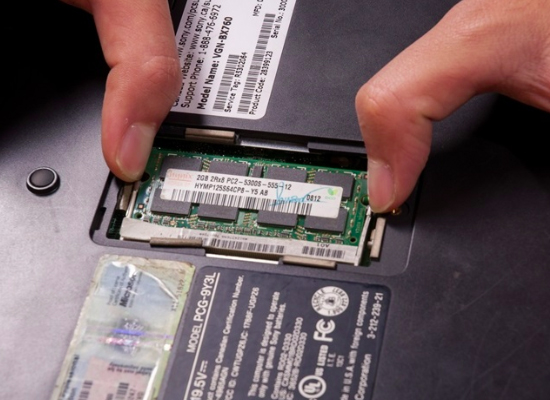
Trước khi lắp, hãy căn chỉnh khe khuyết (notch) trên thanh RAM với gờ nổi trong khe cắm trên bo mạch chủ. Khe khuyết này là một điểm neo quan trọng, chỉ cho phép thanh RAM được lắp vào theo một chiều duy nhất, đảm bảo tính đúng đắn về mặt kết nối điện tử. Đưa thanh RAM vào khe cắm ở góc 30 độ.
Sau khi thanh RAM đã nằm gọn trong khe, bạn dùng hai ngón tay cái ấn nhẹ, đều và dứt khoát xuống hai bên mép trên của thanh RAM. Khi nghe thấy tiếng “tách” nhỏ ở cả hai đầu, đó là dấu hiệu các lẫy khóa đã tự động đóng lại và giữ chặt thanh RAM. Điều này xác nhận thanh RAM đã được lắp đặt chính xác.
Hình ảnh minh họa việc căn chỉnh khe khuyết (notch) trước khi lắp RAM
Kiểm Tra Hệ Thống và Lắp Lại Vỏ Máy
Sau khi lắp RAM, hãy kết nối lại pin (hoặc cáp pin) và đóng vỏ máy mà không cần vặn ốc ngay. Đây là một bước kiểm tra kỹ thuật quan trọng. Cắm sạc và khởi động máy tính. Nếu máy khởi động thành công, hãy truy cập vào BIOS (thường là phím F2 hoặc Del) để kiểm tra xem hệ thống đã nhận đủ dung lượng RAM mới hay chưa.
Nếu RAM được nhận đầy đủ, bạn có thể tắt máy, tháo sạc, và tiến hành lắp lại vỏ máy hoàn chỉnh, vặn chặt tất cả các ốc vít theo đúng vị trí ban đầu. Việc này đảm bảo laptop Asus của bạn hoạt động ổn định và bảo toàn các linh kiện.
Khắc Phục Sự Cố Thường Gặp Sau Khi Nâng Cấp
Dù quy trình thực hiện đã cẩn thận, đôi khi vẫn xảy ra lỗi sau khi thay RAM, ví dụ như máy không khởi động (Black Screen) hoặc màn hình xanh (Blue Screen of Death – BSOD). Hầu hết các sự cố này đều liên quan đến thao tác hoặc khả năng tương thích.
Sự Cố Không Khởi Động
Nếu máy không lên màn hình hoặc có tiếng bíp (beep code), nguyên nhân thường là do thanh RAM chưa được cắm chặt hoàn toàn vào khe. Bạn cần tháo ra và lắp lại, đảm bảo lẫy khóa đã đóng. Một nguyên nhân khác là RAM mới không tương thích với chipset hoặc bo mạch chủ (sai loại DDR, bus tốc độ không được hỗ trợ).
Lỗi Màn Hình Xanh và Ổn Định
Lỗi màn hình xanh sau khi chạy một thời gian thường chỉ ra sự không ổn định của RAM, có thể do lỗi thanh RAM đó hoặc do RAM mới và RAM cũ không hoạt động tốt cùng nhau (xung đột về timing hoặc bus). Trong trường hợp này, nên thử chỉ sử dụng thanh RAM mới để kiểm tra độ ổn định của hệ thống.
Hình ảnh chuyên gia đang kiểm tra lại các lẫy khóa sau khi lắp thanh RAM
Các chuyên gia IT tại ADG.com.vn khuyến nghị người dùng nên mua RAM từ các nhà cung cấp uy tín và có chính sách bảo hành rõ ràng, đồng thời kiểm tra thông số kỹ thuật của RAM mới so với yêu cầu của laptop Asus trên trang web chính thức của hãng.
Tóm lại, việc thực hiện cách tháo ram laptop asus không phải là một nhiệm vụ quá phức tạp nếu bạn tuân thủ nghiêm ngặt các nguyên tắc an toàn, đặc biệt là việc kiểm soát điện tích tĩnh và ngắt nguồn điện. Bằng cách chuẩn bị công cụ chính xác, xác định đúng khả năng tương thích của linh kiện thay thế và thực hiện thao tác tháo lắp một cách nhẹ nhàng, bạn có thể tự tin nâng cấp hoặc bảo trì chiếc laptop của mình một cách chuyên nghiệp. Việc nắm vững quy trình này giúp tối ưu hóa hiệu suất thiết bị, mang lại trải nghiệm sử dụng tốt hơn.
Cập Nhật Lần Cuối Vào Lúc Tháng mười một 26, 2025 by Luân ADG

Nguyễn Minh Duy là chuyên viên biên tập nội dung và SEO tại ADG.COM.VN, với hơn 5 năm kinh nghiệm trong lĩnh vực công nghệ và chuyển đổi số. Anh chuyên viết các nội dung liên quan đến sản phẩm công nghệ, giải pháp hạ tầng, phần cứng – phần mềm doanh nghiệp, giúp người đọc hiểu sâu hơn về cách công nghệ tạo nên giá trị thực tiễn trong kinh doanh.