Contents
- Tại sao việc tháo RAM lại quan trọng?
- RAM là gì? Củng cố kiến thức nền tảng
- Các kịch bản cần tháo hoặc thay thế RAM
- Kiến thức chuyên sâu cần nắm trước khi tháo RAM
- Xác định loại RAM và thông số kỹ thuật tương thích
- Hiểu rõ Bus và Dung lượng tối đa của Mainboard
- Nguyên tắc kênh đôi (Dual Channel) và tối ưu hiệu suất
- Chuẩn bị công cụ và môi trường an toàn tĩnh điện
- cách tháo ram laptop an toàn từng bước
- Chuẩn bị hệ thống: Tắt nguồn và xả điện hoàn toàn
- Mở vỏ máy và xác định vị trí RAM
- Quy trình tháo thanh RAM khỏi khe cắm
- Lắp đặt thanh RAM mới vào khe cắm
- Hoàn tất quy trình lắp ráp và khởi động lại
- Tháo RAM trên Máy tính để bàn (PC) – Sự khác biệt chính
- Phân biệt RAM DIMM và SODIMM
- Thao tác với khe DIMM trên Mainboard
- Kiểm tra và xác nhận sau khi nâng cấp
- Khởi động lại và kiểm tra BIOS/UEFI
- Kiểm tra trong Hệ điều hành bằng phần mềm chuyên dụng
- Xử lý sự cố thường gặp sau khi thay RAM
- Dịch vụ nâng cấp RAM chuyên nghiệp và uy tín tại ADG.com.vn
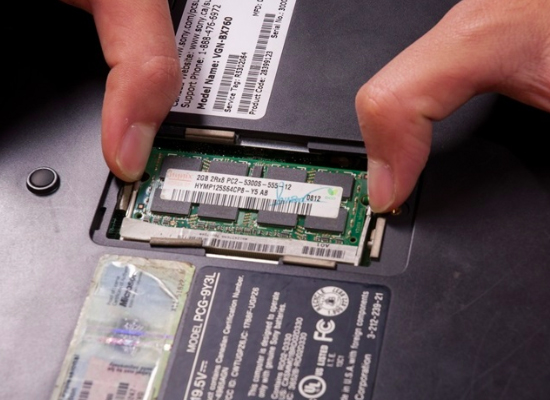
cách tháo ram laptop là một kỹ năng bảo trì phần cứng thiết yếu, không chỉ phục vụ mục đích nâng cấp mà còn là bước quan trọng trong quy trình chẩn đoán và sửa chữa lỗi hệ thống. Bộ nhớ truy cập ngẫu nhiên (RAM) đóng vai trò là kho lưu trữ tạm thời, quyết định tốc độ xử lý tác vụ của máy tính. Việc tháo RAM không đúng cách có thể dẫn đến hỏng hóc nghiêm trọng, bao gồm cả hư hại các linh kiện laptop đắt tiền như khe cắm hoặc mainboard. Bài viết này, dành cho chuyên gia IT và người dùng nâng cao, sẽ cung cấp hướng dẫn toàn diện để thực hiện quy trình này một cách an toàn và chuẩn xác, nhấn mạnh tầm quan trọng của an toàn tĩnh điện và việc lựa chọn RAM tương thích để tối ưu hóa hiệu suất máy tính sau khi nâng cấp.
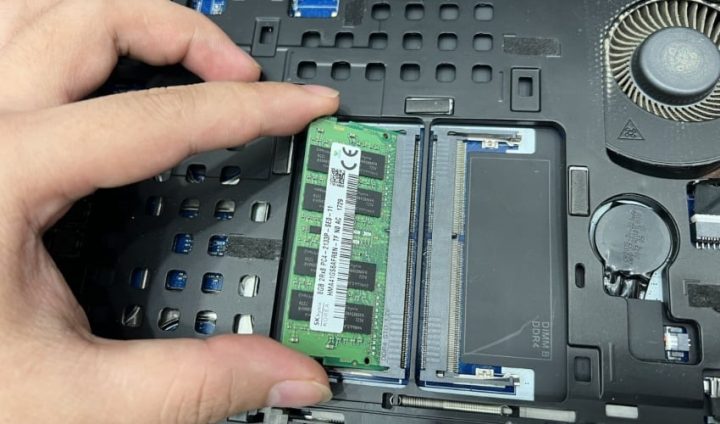
Tại sao việc tháo RAM lại quan trọng?
Thao tác tháo và thay thế RAM là một phần không thể thiếu trong chu trình vận hành và bảo trì máy tính xách tay. Việc hiểu rõ lý do và thực hiện đúng kỹ thuật giúp kéo dài tuổi thọ thiết bị và đảm bảo hiệu suất hoạt động ổn định.
RAM là gì? Củng cố kiến thức nền tảng
RAM (Random Access Memory) là bộ nhớ dễ bay hơi, nơi dữ liệu đang được sử dụng và các chương trình đang chạy được lưu trữ tạm thời để CPU có thể truy xuất ngay lập tức. Tốc độ Bus của RAM ảnh hưởng trực tiếp đến băng thông dữ liệu giữa RAM và bộ vi xử lý, từ đó tác động đến tổng thể trải nghiệm người dùng, đặc biệt trong các tác vụ đòi hỏi nhiều tài nguyên như đồ họa hay phân tích dữ liệu lớn.
Khác biệt cơ bản giữa RAM và bộ nhớ lưu trữ (SSD/HDD) là tính chất tạm thời: mọi dữ liệu trong RAM sẽ biến mất khi máy tính bị tắt nguồn. Chính vì thế, dung lượng và tốc độ của RAM luôn là yếu tố then chốt quyết định khả năng đa nhiệm và tốc độ phản hồi của hệ thống.
Các kịch bản cần tháo hoặc thay thế RAM
Có ba lý do chính thúc đẩy người dùng hoặc kỹ thuật viên phải thực hiện thao tác tháo lắp RAM trên laptop. Mỗi kịch bản đều đòi hỏi sự chuẩn bị và kỹ thuật thao tác chuyên nghiệp để tránh rủi ro.
Đầu tiên là nhu cầu Nâng cấp Hiệu suất. Khi các ứng dụng trở nên nặng hơn và yêu cầu đa nhiệm tăng lên, việc nâng cấp RAM là giải pháp hiệu quả nhất về chi phí để cải thiện tốc độ xử lý, giảm thiểu tình trạng giật, lag. Người dùng cần đảm bảo thanh RAM mới phải tương thích về loại (DDR3, DDR4, DDR5), Bus và dung lượng tối đa mà mainboard hỗ trợ.
Thứ hai là Khắc phục Lỗi Phần cứng. RAM bị lỗi hoặc không tương thích có thể gây ra hiện tượng màn hình xanh (Blue Screen of Death – BSOD) hoặc máy tính không khởi động được (No Post). Trong trường hợp này, việc tháo RAM, vệ sinh khe cắm, hoặc thay thế bằng thanh RAM mới để kiểm tra là bước chẩn đoán quan trọng.
Cuối cùng là Bảo dưỡng và Vệ sinh. Bụi bẩn tích tụ trong các khe cắm RAM có thể làm giảm khả năng tiếp xúc giữa RAM và mainboard, gây ra các lỗi không ổn định. Tháo RAM ra và vệ sinh cả khe cắm lẫn chân tiếp xúc bằng chổi chuyên dụng và dung dịch isopropyl alcohol là một phần của quy trình bảo trì định kỳ.
Kiến thức chuyên sâu cần nắm trước khi tháo RAM
Trước khi tiến hành bất kỳ thao tác vật lý nào với linh kiện laptop, việc nắm vững các thông số kỹ thuật và nguyên tắc an toàn là điều kiện tiên quyết. Thiếu sót ở khâu này có thể dẫn đến hỏng hóc vĩnh viễn cho máy tính.
Xác định loại RAM và thông số kỹ thuật tương thích
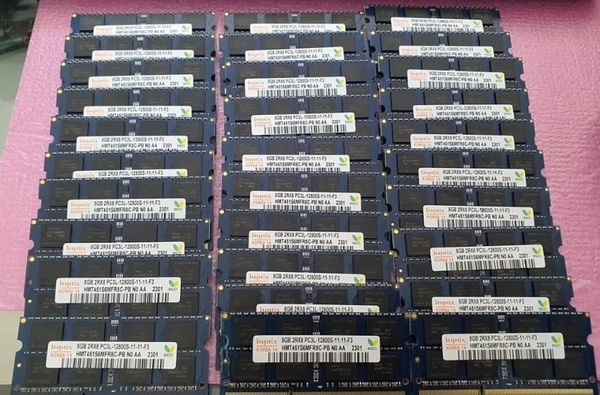
Việc lựa chọn loại RAM phù hợp là bước quan trọng nhất trong quá trình nâng cấp. RAM máy tính xách tay sử dụng chuẩn SODIMM (Small Outline Dual In-line Memory Module), khác với chuẩn DIMM trên PC. Các thế hệ RAM như DDR3, DDR4, và DDR5 có cấu trúc chân cắm (notch) khác nhau và điện áp hoạt động không tương thích, ví dụ DDR4 chạy ở 1.2V trong khi DDR3L là 1.35V.
Sự khác biệt về vị trí rãnh khóa (key notch) đảm bảo rằng không thể lắp nhầm loại RAM vào khe cắm không tương thích. Người dùng phải kiểm tra kỹ thông số này qua phần mềm (như CPU-Z) hoặc tài liệu kỹ thuật của nhà sản xuất laptop.
Hiểu rõ Bus và Dung lượng tối đa của Mainboard
Bus RAM, thể hiện qua đơn vị MHz, cho biết tốc độ truyền dữ liệu tối đa. Mainboard và CPU của laptop chỉ hỗ trợ một tốc độ Bus tối đa nhất định. Nếu lắp thanh RAM có Bus cao hơn, nó sẽ tự động chạy ở tốc độ Bus tối đa mà hệ thống cho phép.
Hơn nữa, mỗi mainboard có một giới hạn Dung lượng RAM tối đa. Việc lắp đặt vượt quá giới hạn này sẽ khiến hệ thống không nhận đủ hoặc thậm chí không thể khởi động. Tham khảo hướng dẫn sử dụng của laptop là cách chính xác nhất để biết giới hạn này.
Nguyên tắc kênh đôi (Dual Channel) và tối ưu hiệu suất
Để đạt được hiệu suất tối ưu, đa số laptop hiện đại hỗ trợ công nghệ kênh đôi (Dual Channel). Điều này đòi hỏi người dùng phải lắp đặt RAM theo cặp, với hai thanh có dung lượng, tốc độ và thậm chí là nhà sản xuất giống nhau (hoặc rất gần nhau) vào các khe cắm được chỉ định (thường là cùng màu hoặc được đánh dấu).
Việc kích hoạt Dual Channel giúp tăng gấp đôi băng thông truyền dữ liệu giữa RAM và bộ điều khiển bộ nhớ tích hợp trong CPU. Đây là một chi tiết kỹ thuật mà các chuyên gia IT luôn lưu tâm khi thực hiện nâng cấp để tối đa hóa hiệu năng hệ thống.
Chuẩn bị công cụ và môi trường an toàn tĩnh điện
Thao tác phần cứng điện tử luôn phải đối mặt với nguy cơ phóng tĩnh điện (Electrostatic Discharge – ESD), một yếu tố vô hình nhưng có thể gây hỏng hóc vĩnh viễn các chip nhớ. An toàn tĩnh điện là ưu tiên hàng đầu.
Công cụ cần thiết bao gồm: tua vít chuyên dụng, thanh nạy bằng nhựa (spudger), và đặc biệt là vòng đeo tay chống tĩnh điện (Anti-static Wrist Strap) nối đất. Môi trường làm việc nên khô ráo, sạch sẽ, và tránh xa thảm hoặc các vật liệu dễ sinh tĩnh điện.
cách tháo ram laptop an toàn từng bước
Thao tác tháo và lắp RAM trên laptop đòi hỏi sự tỉ mỉ và cẩn thận cao độ. Quy trình sau đây được thiết kế để đảm bảo an toàn tuyệt đối cho cả người thực hiện và thiết bị.
Chuẩn bị hệ thống: Tắt nguồn và xả điện hoàn toàn
Trước hết, tắt nguồn laptop bằng cách sử dụng chức năng Shutdown trong hệ điều hành, không chỉ là gập máy. Rút tất cả các dây cáp kết nối, bao gồm sạc, USB, HDMI, và các thiết bị ngoại vi khác.
Đối với laptop có pin tháo rời, hãy tháo pin ra ngay lập tức. Với laptop pin liền (pin tích hợp bên trong), sau khi tắt máy, cần nhấn và giữ nút nguồn khoảng 15-20 giây để xả hết lượng điện tích còn lại trong các tụ điện của mainboard. Việc này là bắt buộc để đảm bảo không còn dòng điện nào chạy qua mạch khi tiến hành tháo lắp.
Mở vỏ máy và xác định vị trí RAM
Lật ngược laptop và bắt đầu tháo các ốc vít giữ nắp lưng. Hầu hết laptop hiện đại chỉ có một nắp lưng lớn. Hãy sắp xếp ốc vít cẩn thận, vì chúng thường có kích thước khác nhau tùy thuộc vào vị trí.
Sử dụng thanh nạy nhựa để nhẹ nhàng mở nắp lưng, thao tác từ từ và tránh làm gãy các lẫy nhựa. Sau khi nắp lưng được tháo, xác định vị trí các thanh RAM, chúng thường được bảo vệ bằng một tấm kim loại hoặc một miếng dán cách điện nhỏ.
Quy trình tháo thanh RAM khỏi khe cắm
Khe cắm RAM SODIMM được cố định bằng hai lẫy kẹp nhỏ ở hai bên. Đây là cơ chế khóa đơn giản nhưng hiệu quả.
Dùng hai ngón tay cái hoặc đầu thanh nạy nhựa, đồng thời đẩy hai lẫy kẹp ra phía ngoài khe cắm. Khi hai lẫy được giải phóng, thanh RAM sẽ tự động bật lên một góc khoảng 30 độ so với mainboard do cơ chế lò xo tích hợp.
Nhẹ nhàng cầm thanh RAM bằng hai mép cạnh (tránh chạm vào các chip nhớ màu đen hoặc chân tiếp xúc vàng) và kéo thẳng ra khỏi khe cắm. Cất giữ thanh RAM cẩn thận trong túi chống tĩnh điện (anti-static bag) nếu không sử dụng ngay.
Lắp đặt thanh RAM mới vào khe cắm
Đầu tiên, kiểm tra rãnh khóa (notch) trên thanh RAM mới để đảm bảo nó khớp chính xác với rãnh trên khe cắm. Điều này giúp tránh việc lắp ngược thanh RAM.
Đặt thanh RAM vào khe cắm theo góc 30 độ tương tự như khi nó tự bật lên, nhẹ nhàng đẩy vào cho đến khi các chân cắm hoàn toàn tiếp xúc với khe. Dùng hai ngón tay ấn đều và nhẹ nhàng xuống hai đầu thanh RAM.
Một tiếng “cạch” nhỏ và dứt khoát vang lên xác nhận rằng các lẫy kẹp đã tự động khóa chặt thanh RAM vào vị trí an toàn. Kiểm tra lại bằng mắt thường để đảm bảo không có khoảng trống và thanh RAM đã được cố định chắc chắn.
Hoàn tất quy trình lắp ráp và khởi động lại
Sau khi RAM mới đã được lắp đặt thành công, đậy nắp lưng laptop lại. Tiến hành siết chặt tất cả các ốc vít đã tháo theo thứ tự ngược lại.
Lắp lại pin (nếu là pin rời) hoặc cắm sạc (nếu là pin liền), sau đó kết nối lại các thiết bị ngoại vi. Khởi động máy để kiểm tra xem hệ thống đã nhận đủ dung lượng và tốc độ của RAM mới hay chưa. Quá trình kiểm tra này nên được thực hiện trong BIOS/UEFI trước khi vào hệ điều hành.
Tháo RAM trên Máy tính để bàn (PC) – Sự khác biệt chính
Mặc dù nguyên tắc cơ bản về điện tử học là như nhau, việc tháo RAM trên máy tính để bàn (PC) có một số khác biệt về mặt vật lý và kỹ thuật so với laptop.
Phân biệt RAM DIMM và SODIMM
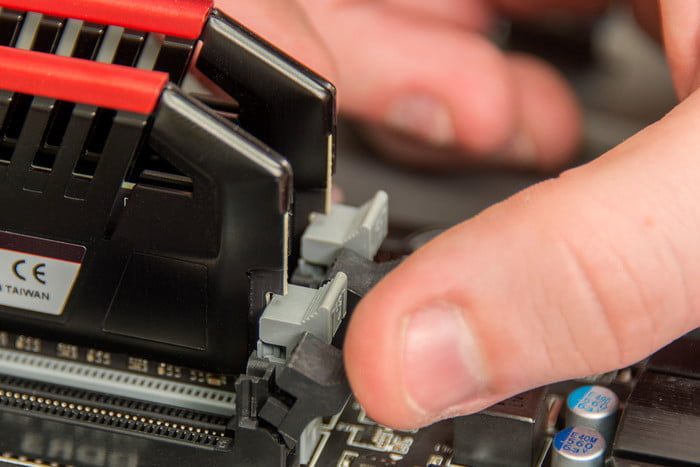
Điểm khác biệt lớn nhất là chuẩn vật lý của thanh RAM. RAM trên PC là DIMM (Dual In-line Memory Module), có kích thước lớn hơn đáng kể so với SODIMM trên laptop. Vị trí khe cắm DIMM cũng khác nhau, chúng được đặt trên mainboard và có hai lẫy kẹp lớn hơn, đôi khi chỉ có một lẫy ở phía trên.
Quy trình tháo lắp DIMM có thể dễ dàng hơn do không gian làm việc rộng rãi trong thùng máy (case) PC. Tuy nhiên, người dùng vẫn phải đảm bảo tuân thủ nguyên tắc an toàn tĩnh điện nghiêm ngặt.
Thao tác với khe DIMM trên Mainboard
Sau khi ngắt nguồn và mở thùng máy, xác định các khe cắm DIMM. Để tháo RAM, người dùng cần mở cả hai lẫy kẹp ở hai đầu (hoặc chỉ một lẫy nếu mainboard thiết kế như vậy). Thanh RAM sẽ bật nhẹ ra khỏi khe.
Khi lắp RAM mới, căn chỉnh rãnh khóa trên thanh RAM với khe cắm. Đặt thanh RAM vào khe cắm theo chiều dọc và dùng lực ấn đều xuống cả hai đầu cho đến khi nghe tiếng “cạch” xác nhận lẫy kẹp đã khóa lại. Thao tác này đòi hỏi lực ấn mạnh hơn một chút so với laptop, nhưng phải đảm bảo lực được phân bổ đồng đều.
Kiểm tra và xác nhận sau khi nâng cấp
Việc tháo lắp RAM thành công chỉ là một nửa của quy trình. Bước kiểm tra sau khi lắp đặt là bắt buộc để đảm bảo hệ thống đã nhận diện và tận dụng tối đa thanh RAM mới.
Khởi động lại và kiểm tra BIOS/UEFI
Lần khởi động đầu tiên sau khi lắp RAM mới có thể mất thời gian lâu hơn bình thường. Hệ thống đang tiến hành kiểm tra bộ nhớ (POST – Power-On Self-Test). Ngay khi máy tính bắt đầu khởi động, truy cập vào giao diện BIOS/UEFI (thường bằng cách nhấn phím F2, Del, hoặc F10).
Trong giao diện BIOS/UEFI, tìm mục System Information (Thông tin Hệ thống). Kiểm tra tổng dung lượng RAM được báo cáo có khớp với tổng dung lượng vật lý đã lắp đặt hay không. Đây là xác nhận đầu tiên về việc lắp RAM thành công.
Kiểm tra trong Hệ điều hành bằng phần mềm chuyên dụng
Sau khi vào hệ điều hành, sử dụng các công cụ tích hợp như Task Manager (Windows) hoặc Activity Monitor (macOS) để kiểm tra dung lượng RAM. Để kiểm tra chi tiết hơn về tốc độ Bus, kiểu loại (DDR4, DDR5), và chế độ hoạt động (Single/Dual Channel), nên sử dụng phần mềm chuyên dụng miễn phí như CPU-Z.
Thông tin hiển thị trong CPU-Z phải khớp với thông số kỹ thuật của thanh RAM mới. Nếu CPU-Z báo chế độ Dual Channel (Kênh đôi), điều đó có nghĩa là hiệu suất truyền tải dữ liệu đã được tối ưu.
Xử lý sự cố thường gặp sau khi thay RAM
Sự cố phổ biến nhất sau khi thay RAM là màn hình đen (máy không lên hình) hoặc máy tính khởi động lại liên tục. Hầu hết các vấn đề này là do một trong hai nguyên nhân sau:
- Lỗi tiếp xúc: Thanh RAM chưa được ấn chặt vào khe cắm, dẫn đến chân tiếp xúc không hoàn toàn khớp. Giải pháp là tháo RAM ra và lắp lại, đảm bảo các lẫy kẹp đã khóa chắc chắn.
- Lỗi tương thích: RAM mới không tương thích với mainboard hoặc CPU (sai loại DDR, Bus quá cao/thấp không được hỗ trợ, hoặc lỗi chip/firmware). Trong trường hợp này, cần thay thế bằng một thanh RAM có thông số tương thích đã được xác minh.
Dịch vụ nâng cấp RAM chuyên nghiệp và uy tín tại ADG.com.vn
Mặc dù cách tháo ram laptop có thể tự thực hiện tại nhà, rủi ro về tĩnh điện, hỏng hóc khe cắm, và việc lựa chọn RAM không tương thích vẫn luôn tiềm ẩn. Đối với các doanh nghiệp, tổ chức hoặc người dùng IT chuyên nghiệp, việc tìm kiếm một dịch vụ nâng cấp chuyên nghiệp là lựa chọn tối ưu, đảm bảo tính ổn định và an toàn cho thiết bị.
ADG.com.vn là đối tác cung cấp giải pháp công nghệ toàn diện, đặc biệt trong lĩnh vực cung cấp và bảo trì linh kiện máy tính cho doanh nghiệp tại Việt Nam. Chúng tôi không chỉ cung cấp các dòng RAM chính hãng, tốc độ cao (DDR4, DDR5) tương thích với các dòng laptop/PC mới nhất, mà còn sở hữu đội ngũ kỹ thuật viên được đào tạo chuyên sâu về phần cứng và quy trình chống tĩnh điện chuẩn mực.
Dịch vụ tại ADG.com.vn bao gồm kiểm tra Bus và dung lượng tối đa của thiết bị miễn phí, tư vấn các tùy chọn nâng cấp tối ưu hóa chế độ Dual Channel, và lắp đặt nhanh chóng, minh bạch. Chúng tôi cam kết bảo hành dài hạn cho các linh kiện được thay thế, mang lại sự an tâm tuyệt đối cho các chuyên gia IT và doanh nghiệp.
Để đạt được hiệu suất công việc không bị gián đoạn và đảm bảo nâng cấp bộ nhớ máy tính được thực hiện bởi chuyên gia, hãy liên hệ với chúng tôi để nhận được giải pháp kỹ thuật cao cấp nhất, giúp thiết bị của bạn luôn vận hành ở trạng thái tốt nhất.
cách tháo ram laptop là một kỹ thuật cần thiết, nhưng cần được tiếp cận với sự am hiểu sâu sắc về phần cứng và nguyên tắc an toàn. Việc tự thực hiện cần tuân thủ nghiêm ngặt các bước về an toàn tĩnh điện và quy trình tháo lắp, đặc biệt là việc xác nhận tính tương thích của RAM mới. Đối với các hệ thống quan trọng, việc tìm đến các trung tâm bảo hành và sửa chữa chuyên nghiệp như ADG.com.vn là giải pháp đáng tin cậy nhất để đảm bảo thiết bị hoạt động ổn định và tối ưu hiệu suất sau nâng cấp.
Cập Nhật Lần Cuối Vào Lúc Tháng mười một 26, 2025 by Luân ADG

Nguyễn Minh Duy là chuyên viên biên tập nội dung và SEO tại ADG.COM.VN, với hơn 5 năm kinh nghiệm trong lĩnh vực công nghệ và chuyển đổi số. Anh chuyên viết các nội dung liên quan đến sản phẩm công nghệ, giải pháp hạ tầng, phần cứng – phần mềm doanh nghiệp, giúp người đọc hiểu sâu hơn về cách công nghệ tạo nên giá trị thực tiễn trong kinh doanh.