Contents
- Tối Ưu Hóa Hình Nền – Nền Tảng Thẩm Mỹ và Cảm Hứng Thị Giác
- Áp Dụng Tâm Lý Học Màu Sắc và Độ Phân Giải Chuẩn E-E-A-T
- Chiến Lược Sử Dụng Hình Nền Động (Live Wallpaper) và Trình Chiếu (Slideshow) Hiệu Quả
- Cá Nhân Hóa Thanh Tác Vụ (Taskbar) và Start Menu: Bí Quyết Tối Giản
- Kỹ Thuật Làm Taskbar Trong Suốt Với TranslucentTB và Căn Giữa Icon
- Tùy Biến Menu Start: Loại Bỏ Các Mảnh Ghép (Tile) Không Cần Thiết
- Quản Lý Icon và Tổ Chức Desktop Theo Phương Pháp GTD (Getting Things Done)
- Thiết Lập Vùng Làm Việc (Zone) Với Phần Mềm Desktop Organizers
- Nguyên Tắc “Zero Icon” và Sử Dụng Phím Tắt Thay Thế
- Khai Thác Sức Mạnh Toàn Diện Của Rainmeter và Các Widget Nâng Cao
- Cài Đặt và Tùy Chỉnh Rainmeter Skins: Từ Cơ Bản Đến Phức Tạp
- Tích Hợp Widget Thông Tin Hệ Thống và Dự Báo Thời Tiết Chuyên Nghiệp
- Tùy Chỉnh Sâu Giao Diện Hệ Thống: Icon, Con Trỏ và Âm Thanh
- Thay Thế Bộ Icon Mặc Định Bằng Các Gói Icon Chủ Đề Cao Cấp
- Tùy Biến Con Trỏ Chuột (Cursor) và Âm Thanh Hệ Thống Đồng Bộ
- Màn Hình Khóa (Lock Screen) và Bảo Vệ Màn Hình (Screensaver) Đa Năng
- Biến Màn Hình Khóa Thành Trình Chiếu Ảnh Nghệ Thuật hoặc Lịch Trình Công Việc
- Lựa Chọn Screensaver Hạn Chế Tiêu Thụ Tài Nguyên
- Cân Bằng Giữa Thẩm Mỹ và Hiệu Năng: Lời Khuyên Chuyên Gia ADG.com.vn
- Kiểm Tra Tác Động Lên RAM và CPU Của Các Ứng Dụng Tùy Biến
- Thiết Lập Điểm Khôi Phục Hệ Thống (System Restore Point) Trước Khi Thay Đổi Lớn
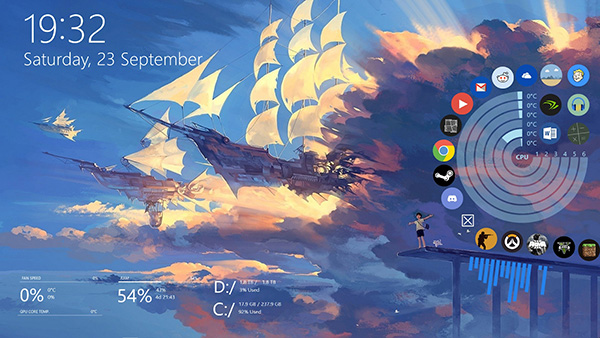
Chiếc laptop không chỉ là công cụ làm việc mà còn là không gian làm việc số cá nhân, phản ánh trực tiếp cá tính và phong cách của người dùng. Việc tìm kiếm cách trang trí màn hình laptop là nhu cầu thiết yếu để nâng cao cảm hứng và năng suất. Bài viết này, từ góc độ của ADG.com.vn, sẽ đi sâu vào các kỹ thuật cách trang trí màn hình laptop tiên tiến, biến giao diện mặc định nhàm chán thành một tác phẩm nghệ thuật kỹ thuật số đầy chuyên nghiệp. Chúng tôi tập trung vào việc áp dụng nguyên lý thiết kế tối giản, hướng dẫn chi tiết cách tối ưu Taskbar và Start Menu, đồng thời giới thiệu các phần mềm tùy biến desktop mạnh mẽ. Mục tiêu là giúp bạn đạt được sự cân bằng thẩm mỹ và hiệu năng thông qua quản lý không gian làm việc một cách khoa học.

Tối Ưu Hóa Hình Nền – Nền Tảng Thẩm Mỹ và Cảm Hứng Thị Giác
Hình nền desktop là yếu tố thị giác đầu tiên và quan trọng nhất khi cá nhân hóa màn hình laptop. Lựa chọn hình nền không chỉ là vấn đề sở thích. Nó còn ảnh hưởng đến tâm trạng và khả năng tập trung của bạn trong suốt quá trình làm việc. Một hình nền được chọn lọc kỹ lưỡng phải tuân thủ cả hai yếu tố: thẩm mỹ và tính chuyên nghiệp cao.
Áp Dụng Tâm Lý Học Màu Sắc và Độ Phân Giải Chuẩn E-E-A-T
Màu sắc đóng vai trò then chốt trong tâm lý làm việc. Các gam màu lạnh như xanh dương, xanh lá thường gợi cảm giác bình tĩnh, tập trung. Ngược lại, màu nóng như đỏ có thể kích thích sự hưng phấn nhưng cũng dễ gây phân tâm.
Khi chọn hình nền, ưu tiên những hình ảnh có độ phân giải tối thiểu 4K hoặc 5K, phù hợp với màn hình hiện đại. Độ phân giải cao đảm bảo chi tiết sắc nét, không bị vỡ hình, tạo ra trải nghiệm thị giác cao cấp. Tránh xa các hình nền quá nhiều chi tiết hoặc màu sắc hỗn loạn.
Chiến Lược Sử Dụng Hình Nền Động (Live Wallpaper) và Trình Chiếu (Slideshow) Hiệu Quả
Hình nền động (Live Wallpaper) mang lại sự sống động, tạo cảm giác thư giãn cho không gian làm việc. Tuy nhiên, nó có thể tiêu tốn tài nguyên hệ thống nếu không được quản lý cẩn thận. Hãy chọn các ứng dụng hỗ trợ hình nền động nhẹ như Wallpaper Engine (trả phí) hoặc các tiện ích miễn phí từ Microsoft Store.
Sử dụng tính năng Trình chiếu (Slideshow) của Windows là một giải pháp cân bằng hơn. Thiết lập một bộ sưu tập ảnh tĩnh chất lượng cao. Đặt thời gian chuyển đổi ảnh từ 30 phút đến vài giờ. Điều này cung cấp sự mới mẻ liên tục mà không làm giảm đáng kể hiệu suất máy.
Cá Nhân Hóa Thanh Tác Vụ (Taskbar) và Start Menu: Bí Quyết Tối Giản
Thanh Tác Vụ (Taskbar) và Menu Start là hai yếu tố giao diện được sử dụng thường xuyên nhất trên Windows. Việc tối ưu hóa chúng không chỉ là trang trí mà còn là cách nâng cao tốc độ tương tác. Phong cách tối ưu Taskbar và Start Menu hiện đại ưu tiên sự tối giản và trong suốt.
Kỹ Thuật Làm Taskbar Trong Suốt Với TranslucentTB và Căn Giữa Icon
Thanh Taskbar mặc định của Windows có màu đục, làm che khuất một phần hình nền phía sau. Để khắc phục, bạn có thể sử dụng ứng dụng miễn phí và nhẹ nhàng như TranslucentTB. Ứng dụng này cho phép tùy chỉnh độ trong suốt của Taskbar từ mờ ảo đến hoàn toàn trong suốt.
Thủ thuật căn giữa các biểu tượng ứng dụng trên Taskbar mô phỏng phong cách MacOS. Thao tác này giúp màn hình trông cân đối và tinh tế hơn. Dù Windows 11 đã hỗ trợ tính năng này, người dùng Windows 10 vẫn có thể sử dụng phần mềm hỗ trợ hoặc tinh chỉnh thủ công để đạt được hiệu ứng tương tự.
Tùy Biến Menu Start: Loại Bỏ Các Mảnh Ghép (Tile) Không Cần Thiết
Trên các phiên bản Windows cũ hơn (như Windows 10), Menu Start thường hiển thị các Mảnh Ghép (Tile) mặc định, gây rối mắt và không cần thiết. Hãy loại bỏ toàn bộ các Tile không dùng. Mục tiêu là để Menu Start chỉ hiển thị danh sách ứng dụng gọn gàng.
Bạn cũng có thể điều chỉnh độ trong suốt của Menu Start thông qua cài đặt Cá nhân hóa của Windows. Điều chỉnh này tạo sự đồng bộ với Taskbar. Thiết lập này mang lại một tổng thể giao diện tối ưu Taskbar và Start Menu hài hòa và hiện đại.

Quản Lý Icon và Tổ Chức Desktop Theo Phương Pháp GTD (Getting Things Done)
Một desktop lộn xộn, đầy rẫy các icon và file tạm có thể làm giảm năng suất làm việc một cách đáng kể. Việc quản lý không gian làm việc hiệu quả phải bắt đầu từ việc sắp xếp các biểu tượng một cách khoa học. Đây là một phần quan trọng của cách trang trí màn hình laptop mang lại giá trị thực tiễn.
Thiết Lập Vùng Làm Việc (Zone) Với Phần Mềm Desktop Organizers
Các phần mềm tổ chức không gian làm việc chuyên dụng như Fences của Stardock cho phép bạn tạo ra các “vùng” (Fence) trên desktop. Mỗi vùng có thể chứa các loại tài liệu hoặc ứng dụng khác nhau. Ví dụ: một vùng dành cho “Dự án hiện tại,” một vùng cho “Công cụ hệ thống,” và một vùng cho “Tài liệu tham khảo.”
Phương pháp này giúp áp dụng nguyên tắc GTD (Getting Things Done) vào không gian kỹ thuật số. Khi mọi thứ được phân loại và đặt đúng chỗ, bạn sẽ giảm thời gian tìm kiếm. Điều này giúp bạn duy trì sự tập trung tối đa cho công việc chính.
Nguyên Tắc “Zero Icon” và Sử Dụng Phím Tắt Thay Thế
Đối với những người theo đuổi nguyên lý thiết kế tối giản triệt để, nguyên tắc “Zero Icon” là lựa chọn tối ưu. Đây là việc xóa sạch mọi icon trên desktop, chỉ giữ lại một hình nền thuần túy. Thay vào đó, người dùng sẽ dựa hoàn toàn vào thanh tìm kiếm của Windows (Windows Search) hoặc phím tắt.
Việc làm quen với các phím tắt (ví dụ: Windows + R để mở Run, gõ tên ứng dụng) sẽ tăng tốc độ truy cập đáng kể. Điều này không chỉ tạo ra một desktop “sạch” mà còn rèn luyện thói quen làm việc nhanh và hiệu quả hơn.
Khai Thác Sức Mạnh Toàn Diện Của Rainmeter và Các Widget Nâng Cao
Để tiến hành cách trang trí màn hình laptop lên một tầm cao mới, việc sử dụng phần mềm tùy biến desktop chuyên sâu là không thể thiếu. Rainmeter là công cụ hàng đầu trong lĩnh vực này. Nó cho phép người dùng tùy chỉnh giao diện không giới hạn.
Cài Đặt và Tùy Chỉnh Rainmeter Skins: Từ Cơ Bản Đến Phức Tạp
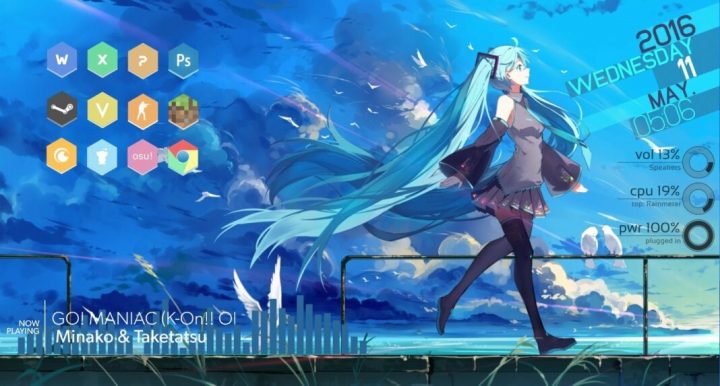
Rainmeter không phải là một ứng dụng “cắm và chạy” mà là một nền tảng tùy biến. Nó hoạt động dựa trên các “Skin” (giao diện) do cộng đồng người dùng phát triển. Các Skin này có thể là đồng hồ số/kim độc đáo, thanh thông tin hệ thống thời gian thực, hay các visualizer âm thanh ấn tượng.
Việc cài đặt và tinh chỉnh các Skin ban đầu có thể phức tạp. Tuy nhiên, cộng đồng Rainmeter rất lớn và cung cấp hàng nghìn giao diện sẵn có. Người dùng có thể tìm thấy các Skin phù hợp với bất kỳ phong cách nào, từ cyberpunk hầm hố đến flat design tối giản.
Tích Hợp Widget Thông Tin Hệ Thống và Dự Báo Thời Tiết Chuyên Nghiệp
Bên cạnh yếu tố thẩm mỹ, Rainmeter còn mang lại giá trị thực tiễn cao. Nó cho phép hiển thị các widget cá nhân hóa thông tin quan trọng trực tiếp lên desktop. Ví dụ, bạn có thể theo dõi tải CPU, RAM, nhiệt độ GPU, hoặc tốc độ mạng mà không cần mở các công cụ giám sát phức tạp.
Việc tích hợp widget dự báo thời tiết có thiết kế đẹp mắt là một ứng dụng phổ biến khác. Thay vì phải tìm kiếm trên trình duyệt, thông tin thời tiết luôn hiển thị rõ ràng. Điều này giúp bạn dễ dàng quản lý không gian làm việc và lên kế hoạch cho ngày mới.
Tùy Chỉnh Sâu Giao Diện Hệ Thống: Icon, Con Trỏ và Âm Thanh
Một màn hình laptop được trang trí chuyên nghiệp đòi hỏi sự đồng bộ đến từng chi tiết nhỏ. Việc thay đổi icon và giao diện hệ thống, con trỏ chuột và thậm chí là âm thanh mặc định sẽ hoàn thiện tổng thể thiết kế của bạn. Đây là các bước tùy biến nâng cao.
Thay Thế Bộ Icon Mặc Định Bằng Các Gói Icon Chủ Đề Cao Cấp
Icon mặc định của Windows thường không thể hiện được cá tính riêng của người dùng. Có hàng ngàn gói Icon Pack (bộ icon và giao diện biểu tượng) miễn phí và trả phí trên mạng, cho phép bạn thay thế toàn bộ hoặc một phần các biểu tượng hệ thống.
Việc thay đổi icon cần được thực hiện thông qua các phần mềm chuyên dụng để đảm bảo tính ổn định của hệ thống. Luôn chọn những gói icon có tính đồng bộ cao, phù hợp với màu sắc và phong cách chung của hình nền và các widget khác mà bạn đã cài đặt.
Tùy Biến Con Trỏ Chuột (Cursor) và Âm Thanh Hệ Thống Đồng Bộ
Con trỏ chuột là một chi tiết nhỏ nhưng lại được sử dụng liên tục. Việc thay đổi hình dáng và màu sắc con trỏ chuột có thể tạo ra điểm nhấn thú vị. Giống như icon, có rất nhiều bộ con trỏ chuột (Cursor Pack) miễn phí trên các diễn đàn công nghệ.
Ngoài hình ảnh, việc tùy chỉnh âm thanh hệ thống cũng góp phần vào trải nghiệm cá nhân hóa. Thay thế những âm thanh mặc định nhàm chán bằng các hiệu ứng âm thanh thư giãn hoặc mang phong cách độc đáo của riêng bạn. Sự đồng bộ giữa thị giác và thính giác sẽ tạo nên trải nghiệm người dùng hoàn hảo.
Màn Hình Khóa (Lock Screen) và Bảo Vệ Màn Hình (Screensaver) Đa Năng
Màn hình Khóa (Lock Screen) và Bảo Vệ Màn Hình (Screensaver) là hai yếu tố thường bị bỏ qua. Tuy nhiên, chúng là cơ hội tuyệt vời để thể hiện widget cá nhân hóa và cá tính của bạn khi máy tính ở chế độ chờ.
Biến Màn Hình Khóa Thành Trình Chiếu Ảnh Nghệ Thuật hoặc Lịch Trình Công Việc
Màn hình Khóa của Windows cho phép bạn thiết lập một hình ảnh tĩnh hoặc một trình chiếu ảnh (slideshow). Hãy tận dụng tính năng này để hiển thị các tác phẩm nghệ thuật, danh ngôn truyền cảm hứng, hoặc thậm chí là một lịch trình công việc/mục tiêu ngắn hạn. Điều này giúp bạn duy trì động lực mỗi khi đăng nhập vào máy.
Việc tích hợp các widget thông báo hoặc thời tiết trực tiếp lên màn hình khóa cũng rất hữu ích. Đây là một phương pháp quản lý không gian làm việc thông minh, cho phép bạn nắm bắt thông tin nhanh chóng mà không cần phải mở khóa máy hoàn toàn.
Lựa Chọn Screensaver Hạn Chế Tiêu Thụ Tài Nguyên
Mặc dù màn hình hiện đại không còn cần Screensaver để ngăn chặn hiện tượng burn-in như màn hình CRT cũ, chúng vẫn là một công cụ cách trang trí màn hình laptop hiệu quả. Hãy chọn các Screensaver hiện đại, chẳng hạn như hiển thị mô hình 3D tối giản hoặc đồng hồ kỹ thuật số lớn.
Quan trọng nhất, cần tránh các Screensaver đòi hỏi tài nguyên đồ họa (GPU) và bộ xử lý (CPU) quá cao. Việc này sẽ đảm bảo máy tính không bị quá tải khi ở chế độ chờ. Điều này giúp duy trì cân bằng thẩm mỹ và hiệu năng của hệ thống.
Cân Bằng Giữa Thẩm Mỹ và Hiệu Năng: Lời Khuyên Chuyên Gia ADG.com.vn
Trong quá trình tùy chỉnh và trang trí màn hình laptop, người dùng thường mắc phải lỗi lầm phổ biến là ưu tiên thẩm mỹ mà bỏ qua hiệu suất. Là chuyên gia công nghệ, ADG.com.vn luôn khuyến nghị người dùng phải giữ vững cân bằng thẩm mỹ và hiệu năng cho hệ thống.
Kiểm Tra Tác Động Lên RAM và CPU Của Các Ứng Dụng Tùy Biến
Bất kỳ ứng dụng tùy chỉnh nào, đặc biệt là hình nền động hoặc các widget phức tạp như Rainmeter, đều tiêu tốn một phần tài nguyên hệ thống (RAM và CPU). Sau khi cài đặt bất kỳ phần mềm trang trí mới nào, hãy theo dõi Trình quản lý Tác vụ (Task Manager) của Windows.
Nếu bạn nhận thấy các ứng dụng tùy biến chiếm dụng hơn 5-10% tài nguyên CPU hoặc gây ra tình trạng nóng máy, hãy xem xét gỡ bỏ hoặc tìm kiếm giải pháp thay thế nhẹ hơn. Một giao diện đẹp mắt nhưng làm chậm máy tính không phải là một sự tối ưu.
Thiết Lập Điểm Khôi Phục Hệ Thống (System Restore Point) Trước Khi Thay Đổi Lớn
Việc thay đổi sâu giao diện hệ thống (ví dụ: can thiệp vào registry để đổi icon hệ thống hoặc cài đặt các phần mềm deep theming) có thể dẫn đến lỗi hệ thống không mong muốn. Để đảm bảo an toàn tuyệt đối, bạn nên tạo một Điểm Khôi Phục Hệ Thống (System Restore Point) trước khi tiến hành bất kỳ thay đổi lớn nào.
Việc này cho phép bạn quay trở lại trạng thái hoạt động ổn định trước đó một cách dễ dàng. Đây là một nguyên tắc làm việc chuyên nghiệp, giúp bạn thử nghiệm và cá nhân hóa màn hình laptop mà không cần lo lắng về sự cố.
Quá trình tìm hiểu cách trang trí màn hình laptop không chỉ dừng lại ở việc làm đẹp mà còn là nghệ thuật tổ chức và tối ưu hóa không gian làm việc số cá nhân. Từ việc lựa chọn hình nền dựa trên tâm lý học màu sắc đến việc tận dụng sức mạnh của các phần mềm tùy biến desktop chuyên sâu như Rainmeter, mỗi bước đều hướng tới mục tiêu tạo ra một môi trường làm việc hiệu quả và truyền cảm hứng. Bằng cách áp dụng nguyên lý thiết kế tối giản và luôn duy trì cân bằng thẩm mỹ và hiệu năng, bạn sẽ biến chiếc laptop của mình thành một công cụ làm việc vừa mạnh mẽ về công nghệ, vừa mang đậm dấu ấn cá nhân.
Cập Nhật Lần Cuối Vào Lúc Tháng mười một 26, 2025 by Luân ADG

Nguyễn Minh Duy là chuyên viên biên tập nội dung và SEO tại ADG.COM.VN, với hơn 5 năm kinh nghiệm trong lĩnh vực công nghệ và chuyển đổi số. Anh chuyên viết các nội dung liên quan đến sản phẩm công nghệ, giải pháp hạ tầng, phần cứng – phần mềm doanh nghiệp, giúp người đọc hiểu sâu hơn về cách công nghệ tạo nên giá trị thực tiễn trong kinh doanh.