Contents
- Khởi Động Nền Tảng: Những Thao Tác Cần Thiết Cho Lần Đầu Tiên
- Quy Trình Bật, Tắt và Khởi Động Lại Máy Đúng Chuẩn
- Thiết Lập Ngôn Ngữ, Múi Giờ và Ngày Giờ Chính Xác
- Nghệ Thuật Tối Ưu Hóa Trải Nghiệm Người Dùng
- Khai Thác Tiềm Năng Bàn Phím và Phím Chức Năng (Fn)
- Sử Dụng Touchpad và Các Thao Tác Đa Điểm Chạm
- Thao Tác Chụp Màn Hình Nhanh và Hiệu Quả
- Tối Ưu Hóa Hiệu Suất và Bảo Mật Hệ Thống
- Ưu Tiên Sử Dụng Phần Mềm Windows Bản Quyền Chính Hãng
- Chiến Lược Cập Nhật Hệ Điều Hành Thường Xuyên
- Tăng Cường Lớp Bảo Vệ với Phần Mềm Diệt Virus Chuyên Nghiệp
- Thiết Lập Mật Khẩu Khóa Màn Hình Mạnh Mẽ
- Chiến Lược Bảo Trì Phần Cứng Chuyên Sâu
- Quản Lý Chu Kỳ Sạc và Bảo Quản Pin Laptop Hiện Đại
- Đảm Bảo Thông Gió và Kiểm Soát Nhiệt Độ Thiết Bị
- Bảo Vệ Màn Hình Khỏi Tác Động Vật Lý
- Quản Lý Dữ Liệu và Quy Tắc Vận Hành An Toàn
- Tuân Thủ Quy Tắc “Không Ăn Uống” Gần Khu Vực Laptop
- Hiểu Về Quy Tắc Tự Tháo Gỡ và Sửa Chữa
Máy tính xách tay (laptop) là công cụ điện toán cá nhân không thể thiếu, đóng vai trò then chốt trong mọi hoạt động từ doanh nghiệp đến người dùng cá nhân. Việc nắm vững cách sử dụng laptop không chỉ giúp bạn khai thác tối đa hiệu năng mà còn đảm bảo an toàn, bảo mật dữ liệu và kéo dài tuổi thọ của thiết bị. Bài viết này của ADG.com.vn sẽ cung cấp một hướng dẫn chuyên sâu, tập trung vào quy trình khởi động chuẩn, các thao tác vận hành nâng cao, và chiến lược tối ưu hóa pin hiệu quả nhất. Chúng tôi nhấn mạnh tầm quan trọng của việc cập nhật hệ điều hành định kỳ và triển khai các biện pháp quản lý hiệu suất để duy trì trải nghiệm liền mạch, chuyên nghiệp.
Khởi Động Nền Tảng: Những Thao Tác Cần Thiết Cho Lần Đầu Tiên
Việc chuẩn bị và cài đặt cơ bản ban đầu là bước đầu tiên để thiết lập một nền tảng vận hành ổn định và an toàn cho laptop của bạn. Thiết lập đúng ngay từ đầu sẽ ảnh hưởng trực tiếp đến hiệu suất và trải nghiệm lâu dài.
Quy Trình Bật, Tắt và Khởi Động Lại Máy Đúng Chuẩn
Thao tác bật tắt máy tưởng chừng đơn giản nhưng lại là nền tảng cơ bản nhất mà người dùng mới cần nắm vững để tránh lỗi hệ thống. Để bật máy, bạn chỉ cần nhấn và giữ nút nguồn (Power Button) cho đến khi màn hình hiển thị tín hiệu khởi động. Quy trình này cung cấp nguồn điện sạch và cho phép hệ điều hành nạp các file khởi động một cách tuần tự.
Đối với việc tắt máy, tuyệt đối không nên tắt nguồn đột ngột bằng cách nhấn giữ nút nguồn, vì điều này có thể gây hỏng ổ cứng và mất dữ liệu. Cách sử dụng laptop đúng chuẩn là truy cập Menu Start (biểu tượng Windows ở góc dưới bên trái màn hình) rồi chọn Power, sau đó chọn Shutdown. Phương pháp này đảm bảo tất cả các ứng dụng và tiến trình nền được đóng lại an toàn trước khi ngắt điện.
Trong trường hợp máy bị đơ hoặc hoạt động không ổn định, tính năng Restart (Khởi động lại) nên được ưu tiên sử dụng thay vì tắt rồi bật lại hoàn toàn. Khởi động lại giúp hệ thống xóa bộ nhớ tạm thời (RAM) và bắt đầu lại các tiến trình từ đầu mà vẫn giữ được trạng thái máy ổn định. Thao tác này có thể thực hiện thông qua Menu Start hoặc tổ hợp phím tắt nhanh chóng như Alt + F4 trên desktop.
Thiết Lập Ngôn Ngữ, Múi Giờ và Ngày Giờ Chính Xác
Cài đặt ngày giờ và múi giờ chính xác là điều kiện tiên quyết để đảm bảo đồng bộ hóa dữ liệu và hiển thị thời gian chính xác trong các giao dịch hoặc tài liệu. Việc này rất quan trọng đối với các tác vụ liên quan đến mạng lưới toàn cầu và bảo mật dữ liệu.
Bạn có thể dễ dàng truy cập phần Settings (Cài đặt) của Windows 10/11, sau đó chọn Time & Language (Thời gian & Ngôn ngữ). Nên bật tùy chọn “Set time automatically” (Đặt thời gian tự động) và “Set time zone automatically” (Đặt múi giờ tự động). Đối với người dùng tại Việt Nam, múi giờ chính xác là (UTC+07:00) Bangkok, Hanoi, Jakarta.
Nghệ Thuật Tối Ưu Hóa Trải Nghiệm Người Dùng
Nắm vững các kỹ thuật tương tác với các thành phần vật lý của laptop giúp người dùng tăng tốc độ làm việc và giảm thiểu các thao tác không cần thiết.
Khai Thác Tiềm Năng Bàn Phím và Phím Chức Năng (Fn)
Bàn phím là giao diện tương tác chính, bao gồm các phím ký tự, phím số, và các phím chức năng. Các phím chức năng (F1 đến F12) thường có thể được kích hoạt để thực hiện các lệnh nhanh như điều chỉnh âm lượng, độ sáng màn hình, hoặc bật/tắt Wi-Fi.
Thông thường, bạn sẽ cần giữ phím Fn (Function) và nhấn đồng thời phím F tương ứng để kích hoạt chức năng thứ cấp của nó. Ví dụ, tổ hợp Fn + phím F có biểu tượng loa giúp tăng hoặc giảm âm lượng. Việc thành thạo các phím tắt như Ctrl+C (Sao chép), Ctrl+V (Dán), hoặc Alt+F4 (Đóng cửa sổ) sẽ nâng cao đáng kể tốc độ làm việc.
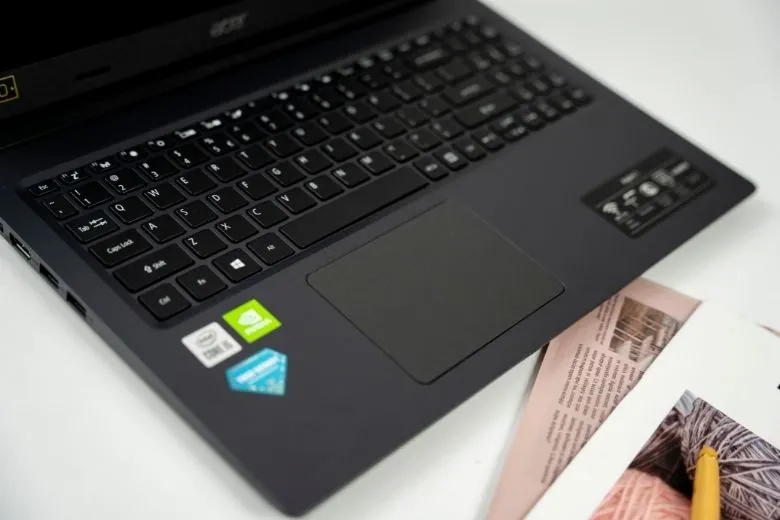 Người dùng đang gõ phím trên laptop có đèn nền trong môi trường thiếu sáng, mô tả cách sử dụng laptop hiệu quả
Sử Dụng Touchpad và Các Thao Tác Đa Điểm Chạm
Touchpad là một bộ phận cực kỳ tiện lợi, đóng vai trò như chuột tích hợp trên laptop, giúp người dùng thao tác mà không cần phụ kiện ngoài. Ngoài các thao tác cơ bản di chuyển con trỏ bằng một ngón tay, bạn nên tận dụng các cử chỉ đa điểm chạm (Multi-touch Gestures) để tối ưu hóa năng suất.
Các thao tác phổ biến bao gồm cuộn trang bằng cách di chuyển hai ngón tay lên hoặc xuống, và phóng to/thu nhỏ bằng cách chụm hoặc mở hai ngón tay. Trong Windows 10/11, bạn còn có thể sử dụng ba hoặc bốn ngón tay để chuyển đổi giữa các ứng dụng đang mở, mở Action Center, hoặc hiển thị Desktop một cách nhanh chóng.
 Bàn tay người dùng đang thực hiện cử chỉ chạm hai ngón trên Touchpad của laptop, minh họa cách sử dụng laptop linh hoạt
Thao Tác Chụp Màn Hình Nhanh và Hiệu Quả
Chụp màn hình là một thao tác thiết yếu để lưu lại thông tin quan trọng hoặc chia sẻ lỗi kỹ thuật một cách nhanh chóng. Phím Print Screen (Prt Scr) là cách đơn giản nhất để chụp toàn bộ màn hình và sao chép vào bộ nhớ tạm.
Tuy nhiên, đối với người dùng Windows, tổ hợp phím Windows + Shift + S sẽ mang lại khả năng chụp ảnh màn hình linh hoạt và chuyên nghiệp hơn. Tổ hợp này cho phép bạn chọn một khu vực cụ thể trên màn hình để chụp, sau đó tự động sao chép vào clipboard, sẵn sàng để dán.
Tối Ưu Hóa Hiệu Suất và Bảo Mật Hệ Thống
Bảo trì hệ thống và đảm bảo an ninh mạng là các yếu tố then chốt giúp laptop hoạt động ổn định và an toàn trong môi trường kỹ thuật số đầy rủi ro.
Ưu Tiên Sử Dụng Phần Mềm Windows Bản Quyền Chính Hãng
Việc sử dụng các phần mềm hệ điều hành và ứng dụng có bản quyền do Microsoft hoặc các nhà phát triển uy tín cung cấp là một chiến lược bảo mật tối quan trọng. Phần mềm lậu tiềm ẩn nguy cơ cao về mã độc, virus và các lỗ hổng bảo mật chưa được vá.
Đầu tư vào Windows bản quyền đảm bảo laptop của bạn nhận được các bản vá bảo mật và cập nhật tính năng mới nhất một cách kịp thời. Điều này giúp ngăn chặn các cuộc tấn công mạng, bảo vệ dữ liệu khách hàng và duy trì sự tuân thủ trong môi trường doanh nghiệp. Sự ổn định và tính tương thích cao cũng là một lợi thế vượt trội của phần mềm chính hãng.
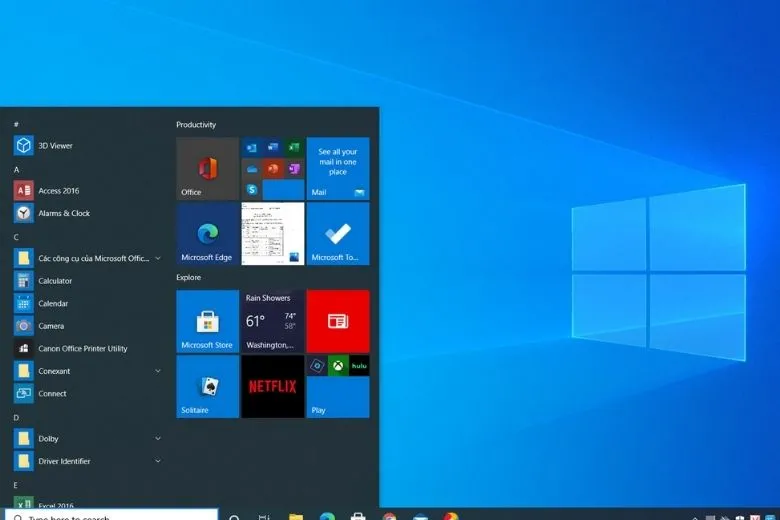 Biểu tượng logo Windows 10 và các ứng dụng văn phòng, khẳng định tầm quan trọng của việc sử dụng Windows bản quyền khi sử dụng laptop
Chiến Lược Cập Nhật Hệ Điều Hành Thường Xuyên
Cập nhật hệ điều hành (OS) là một hành động bảo trì bắt buộc, không chỉ mang lại các tính năng mới mà quan trọng hơn là vá các lỗi bảo mật đã được phát hiện. Microsoft thường xuyên phát hành các bản vá lỗi (security patches) để bảo vệ hệ thống khỏi các mối đe dọa mới nhất.
Người dùng nên thiết lập Windows Update ở chế độ tự động hoặc kiểm tra thủ công thường xuyên để đảm bảo máy tính luôn được bảo vệ. Việc trì hoãn cập nhật có thể khiến laptop của bạn dễ bị tấn công bởi các mã độc khai thác lỗ hổng bảo mật đã biết.
 Thông báo giao diện cài đặt đang hiển thị quá trình cập nhật Windows, nhấn mạnh cách sử dụng laptop với việc cập nhật hệ thống
Tăng Cường Lớp Bảo Vệ với Phần Mềm Diệt Virus Chuyên Nghiệp
Dù Windows đã tích hợp sẵn Windows Defender, việc trang bị thêm một phần mềm diệt virus hoặc phần mềm chống mã độc (anti-malware) uy tín vẫn là một lớp phòng thủ bổ sung mạnh mẽ. Các phần mềm này cung cấp khả năng quét chuyên sâu, bảo vệ thời gian thực và ngăn chặn các mối đe dọa zero-day.
Hãy lựa chọn các giải pháp bảo mật đã được công nhận trên thị trường và đảm bảo luôn giữ cho cơ sở dữ liệu virus được cập nhật. Điều này giúp máy tính của bạn chống lại các loại mã độc tinh vi như ransomware và spyware, bảo vệ thông tin cá nhân và doanh nghiệp.
Thiết Lập Mật Khẩu Khóa Màn Hình Mạnh Mẽ
Việc đặt mật khẩu Windows hoặc mã PIN là một trong những biện pháp bảo mật cơ bản nhất để ngăn chặn truy cập trái phép. Mật khẩu phải đủ mạnh, kết hợp giữa chữ hoa, chữ thường, số, và ký tự đặc biệt.
Đối với các hệ điều hành hiện đại, bạn nên cân nhắc sử dụng các tùy chọn bảo mật sinh trắc học như Windows Hello (nhận diện khuôn mặt hoặc vân tay) để tăng cường tốc độ truy cập mà vẫn đảm bảo an toàn. Thay đổi mật khẩu định kỳ cũng là một thói quen tốt để giảm thiểu rủi ro bị lộ thông tin.
Chiến Lược Bảo Trì Phần Cứng Chuyên Sâu
Bảo trì phần cứng không chỉ liên quan đến việc sửa chữa mà là một chiến lược phòng ngừa để duy trì tuổi thọ và hiệu suất của các thành phần vật lý quan trọng.
Quản Lý Chu Kỳ Sạc và Bảo Quản Pin Laptop Hiện Đại
Pin laptop là trái tim của thiết bị, và việc quản lý chu kỳ sạc đúng cách sẽ quyết định tuổi thọ của pin. Đối với pin Lithium-ion hiện đại, quan niệm sạc 8-10 tiếng trong 3 lần đầu là không cần thiết và có thể gây hại.
Các chuyên gia khuyến nghị nên giữ mức pin trong khoảng 20% đến 80% để tối ưu hóa tuổi thọ. Tránh xả pin cạn kiệt (dưới 5%) và không nên để pin ở mức 100% trong thời gian quá dài. Khi sử dụng nguồn điện cố định, bạn có thể tháo pin ra (nếu laptop hỗ trợ) hoặc sử dụng các tính năng quản lý pin thông minh tích hợp sẵn trong máy.
 Cận cảnh một viên pin laptop, minh họa cách sử dụng laptop tối ưu hóa tuổi thọ pin
Đảm Bảo Thông Gió và Kiểm Soát Nhiệt Độ Thiết Bị
Nhiệt độ là kẻ thù lớn nhất của phần cứng laptop, đặc biệt là CPU và GPU. Đặt laptop ở một vị trí mát mẻ và khô ráo là điều kiện tiên quyết. Quan trọng nhất, luôn đảm bảo các khe tản nhiệt không bị chặn.
Tuyệt đối không nên đặt laptop trên các bề mặt mềm như chăn, đệm, hoặc đùi vì chúng sẽ ngăn cản luồng khí làm mát và giữ nhiệt. Việc sử dụng đế tản nhiệt chuyên dụng là một giải pháp hiệu quả để duy trì nhiệt độ ổn định, đặc biệt khi thực hiện các tác vụ nặng.
Bảo Vệ Màn Hình Khỏi Tác Động Vật Lý
Màn hình là một trong những bộ phận dễ bị tổn thương nhất trên laptop. Người dùng cần hạn chế tối đa việc chạm tay hoặc các vật cứng khác vào màn hình. Thói quen này không chỉ để lại dấu vân tay, gây mất thẩm mỹ mà còn có thể tạo ra các “điểm chết” nếu tác động lực mạnh.
Khi đóng laptop, hãy kiểm tra kỹ để đảm bảo không có vật thể nhỏ nào (như bút bi, kẹp giấy) nằm trên bàn phím. Áp lực không mong muốn có thể gây nứt vỡ hoặc hỏng tấm nền màn hình.
 Hình ảnh cận cảnh một chiếc laptop đang được lau chùi màn hình, minh họa cách sử dụng laptop bảo vệ màn hình hiệu quả
Quản Lý Dữ Liệu và Quy Tắc Vận Hành An Toàn
Vận hành an toàn không chỉ là bảo vệ laptop mà còn là bảo vệ dữ liệu cá nhân và thói quen làm việc khoa học.
Tuân Thủ Quy Tắc “Không Ăn Uống” Gần Khu Vực Laptop
Một trong những sai lầm phổ biến nhưng gây hậu quả nghiêm trọng nhất là thói quen vừa ăn uống vừa làm việc trên laptop. Nước ngọt, cà phê, hoặc thức ăn lỏng đổ vào bàn phím hoặc các khe hở có thể gây chập mạch, hỏng hóc vĩnh viễn các linh kiện điện tử bên trong.
Chi phí sửa chữa cho những hư hỏng do chất lỏng gây ra thường rất cao và không được bảo hành. Hãy tạo một khu vực làm việc sạch sẽ và tách biệt đồ ăn thức uống ra khỏi thiết bị.
 Một cốc cà phê đang được đặt gần laptop, nhắc nhở về quy tắc không ăn uống khi sử dụng laptop
Hiểu Về Quy Tắc Tự Tháo Gỡ và Sửa Chữa
Nếu bạn chỉ mới làm quen với cách sử dụng laptop cơ bản, tuyệt đối không nên tự ý tháo gỡ hoặc cố gắng kiểm tra các linh kiện bên trong máy. Việc này có thể làm mất hiệu lực bảo hành của nhà sản xuất, đồng thời gây ra hỏng hóc nghiêm trọng hơn nếu không có kiến thức chuyên môn.
Khi thiết bị gặp sự cố kỹ thuật, hãy tìm đến các trung tâm bảo hành chính hãng hoặc các cửa hàng sửa chữa uy tín. Các kỹ thuật viên chuyên nghiệp sẽ có công cụ và chuyên môn để chẩn đoán và khắc phục vấn đề một cách an toàn và hiệu quả.
Việc làm chủ cách sử dụng laptop không chỉ dừng lại ở các thao tác cơ bản mà còn là chiến lược bảo trì hệ thống và bảo mật thông tin chuyên nghiệp. Từ việc tối ưu hóa pin và kiểm soát nhiệt độ, đến việc cập nhật hệ điều hành và sử dụng phần mềm bản quyền, mỗi hành động đều góp phần tối đa hóa hiệu suất và kéo dài tuổi thọ cho thiết bị của bạn. Áp dụng những nguyên tắc này sẽ giúp bạn có một trải nghiệm công nghệ an toàn, hiệu quả và bền vững.
Cập Nhật Lần Cuối Vào Lúc Tháng mười một 10, 2025 by Luân ADG

Nguyễn Minh Duy là chuyên viên biên tập nội dung và SEO tại ADG.COM.VN, với hơn 5 năm kinh nghiệm trong lĩnh vực công nghệ và chuyển đổi số. Anh chuyên viết các nội dung liên quan đến sản phẩm công nghệ, giải pháp hạ tầng, phần cứng – phần mềm doanh nghiệp, giúp người đọc hiểu sâu hơn về cách công nghệ tạo nên giá trị thực tiễn trong kinh doanh.