Contents
- Tầm Quan Trọng Của Ổ Đĩa Quang Trong Môi Trường Chuyên Nghiệp
- Lưu Trữ Dữ Liệu Lâu Dài và Bảo Mật
- Ứng Dụng Trong Hệ Thống Kế Thừa (Legacy Systems)
- Các Phương Pháp Xem Đĩa CD Trên Laptop Hiện Đại
- Phương Pháp 1: Sử Dụng Ổ Đĩa Quang Tích Hợp
- Kiểm tra Tình Trạng và Vị Trí Ổ Đĩa
- Đưa Đĩa CD vào Ổ Đĩa
- Truy Cập Nội Dung Đĩa Tự Động (Autoplay)
- Duyệt Thủ Công Bằng File Explorer
- Phương Pháp 2: Sử Dụng Ổ Đĩa Quang Gắn Ngoài Qua Cổng USB
- Lựa Chọn Ổ Đĩa Quang Gắn Ngoài Chất Lượng
- Kết Nối và Cài Đặt Thiết Bị
- Các Bước Đọc Đĩa
- Khắc Phục Sự Cố Thường Gặp Khi Xem Đĩa CD
- Đĩa CD Không Được Nhận Diện (Drive Not Reading)
- Xử Lý Đĩa Trầy Xước và Bám Bẩn
- Kiểm Tra và Cập Nhật Driver Ổ Đĩa
- Lỗi Autoplay Không Hoạt Động
- Khay Ổ Đĩa Bị Kẹt
- Sử Dụng Lỗ Thoát Khẩn Cấp (Emergency Eject)
- Tối Ưu Hóa Trải Nghiệm Phát Đĩa Đa Phương Tiện
- Lựa Chọn Phần Mềm Trình Chiếu Chuyên Dụng
- Tận Dụng Tính Năng Sao Chép (Rip) Đĩa
- Tổng kết
Trong bối cảnh các dòng laptop hiện đại, đặc biệt là các mẫu ultrabook mỏng nhẹ, đang loại bỏ dần ổ đĩa quang tích hợp, nhu cầu truy xuất dữ liệu từ đĩa CD/DVD vẫn tồn tại, nhất là trong môi trường doanh nghiệp và IT. Hiểu rõ cách xem đĩa cd trên laptop là kiến thức nền tảng giúp người dùng truy cập các tệp dữ liệu dự phòng, cài đặt phần mềm trình chiếu chuyên biệt, hay duy trì tính tương thích với hệ thống lưu trữ cũ. Bài viết này của ADG.com.vn sẽ cung cấp hướng dẫn toàn diện từ cơ bản đến nâng cao, bao gồm cả giải pháp sử dụng ổ đĩa quang gắn ngoài và các bước khắc phục sự cố cần thiết, nhằm đảm bảo khả năng truy xuất dữ liệu hiệu quả bằng thiết bị ngoại vi này.
Tầm Quan Trọng Của Ổ Đĩa Quang Trong Môi Trường Chuyên Nghiệp
Mặc dù lưu trữ đám mây và USB đang chiếm ưu thế, đĩa CD/DVD vẫn giữ vai trò nhất định, đặc biệt trong các ngành yêu cầu độ bảo mật cao hoặc phải làm việc với dữ liệu kế thừa. Chúng cung cấp một phương tiện lưu trữ vật lý đáng tin cậy, không bị ảnh hưởng bởi lỗi phần mềm hay tấn công mạng.
Lưu Trữ Dữ Liệu Lâu Dài và Bảo Mật
Đĩa CD, đặc biệt là các loại đĩa ghi một lần (CD-R), là giải pháp tuyệt vời cho việc lưu trữ hồ sơ, tài liệu, hoặc dữ liệu sao lưu quan trọng trong thời gian dài (archival data). Các doanh nghiệp thường sử dụng chúng để lưu trữ các bản ghi cũ hoặc các dữ liệu không cần truy cập thường xuyên. Độ bền vật lý và tính không thể sửa đổi giúp đảm bảo tính toàn vẹn của dữ liệu trong nhiều năm.
Đĩa quang còn được xem là một phương tiện “air-gapped” (cách ly mạng) hiệu quả. Dữ liệu được ghi trên đĩa sẽ hoàn toàn tách biệt khỏi hệ thống mạng, giúp giảm thiểu rủi ro bị lây nhiễm mã độc hoặc bị truy cập trái phép qua Internet.
Ứng Dụng Trong Hệ Thống Kế Thừa (Legacy Systems)
Nhiều phần mềm chuyên dụng, đặc biệt là trong các lĩnh vực như y tế (ảnh chụp X-quang, MRI) hay kỹ thuật (bản vẽ CAD cũ), vẫn được phân phối và sử dụng thông qua đĩa CD/DVD. Doanh nghiệp cần duy trì khả năng đọc các đĩa này để đảm bảo hoạt động liên tục của các hệ thống cũ hoặc truy cập tài nguyên đào tạo đã được chuẩn hóa. Việc đọc đĩa trên laptop là cầu nối quan trọng giữa công nghệ mới và hệ thống cũ.
Laptop Dell hoặc các dòng máy tính xách tay hướng đến doanh nghiệp thường được trang bị các cổng kết nối đa dạng, cho phép tích hợp dễ dàng với ổ đĩa quang gắn ngoài. Điều này đảm bảo tính linh hoạt khi cần truy cập dữ liệu trên đĩa CD mà không làm ảnh hưởng đến hiệu suất công việc.
Các Phương Pháp Xem Đĩa CD Trên Laptop Hiện Đại
Để thực hiện cách xem đĩa cd trên laptop, người dùng trước hết phải xác định xem máy tính của mình có được trang bị ổ đĩa quang tích hợp hay không. Tùy thuộc vào thiết bị, có hai phương pháp chính được áp dụng.
Phương Pháp 1: Sử Dụng Ổ Đĩa Quang Tích Hợp
Phương pháp này áp dụng cho các dòng laptop truyền thống hoặc một số dòng máy trạm (workstation) vẫn giữ lại ổ đĩa quang bên trong. Quá trình này diễn ra đơn giản và không cần thêm thiết bị.
Kiểm tra Tình Trạng và Vị Trí Ổ Đĩa
Trước tiên, hãy kiểm tra các cạnh bên của laptop để tìm khe hoặc khay đĩa. Ổ đĩa quang thường có hình dạng dẹt, với một nút nhỏ dùng để mở khay. Nếu không thấy ổ đĩa vật lý, laptop của bạn thuộc dòng máy mỏng nhẹ và bạn cần chuyển sang Phương pháp 2.
Đưa Đĩa CD vào Ổ Đĩa
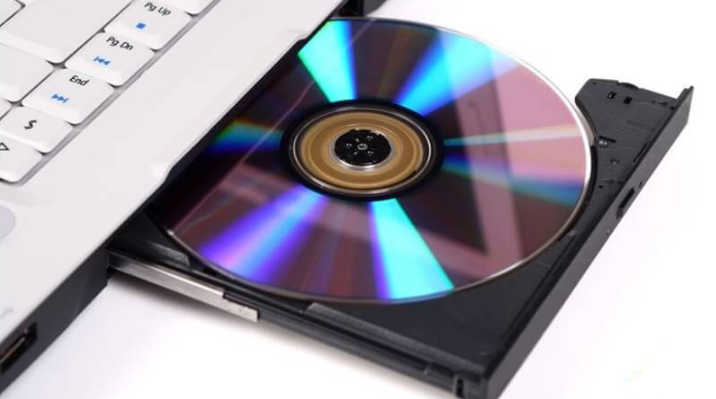
Nhấn nút mở khay ổ đĩa. Khay sẽ tự động bật ra. Đặt đĩa CD vào khay với mặt nhãn hướng lên trên (mặt có dữ liệu hướng xuống). Đảm bảo đĩa được đặt khớp vào chốt giữ. Sau đó, nhẹ nhàng đẩy khay vào cho đến khi nó đóng lại hoàn toàn và cố định.
Truy Cập Nội Dung Đĩa Tự Động (Autoplay)
Trên hệ điều hành Windows, sau khi đĩa được đưa vào, một thông báo Autoplay (Tự động Phát) thường sẽ xuất hiện ở góc dưới màn hình. Thông báo này cho phép người dùng chọn hành động muốn thực hiện, ví dụ như mở File Explorer để xem tệp hoặc dùng Windows Media Player để phát nhạc/video.
Duyệt Thủ Công Bằng File Explorer
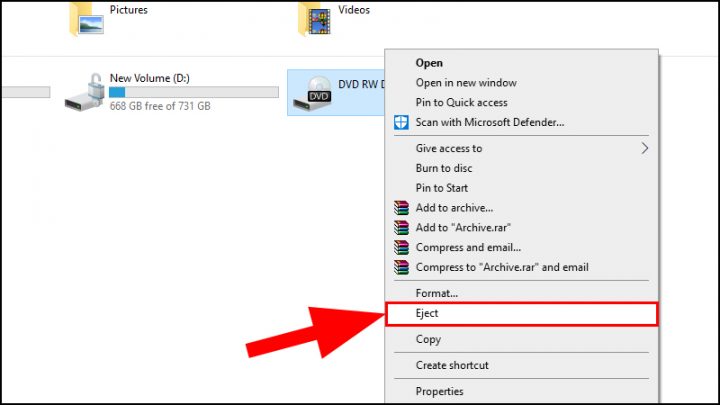
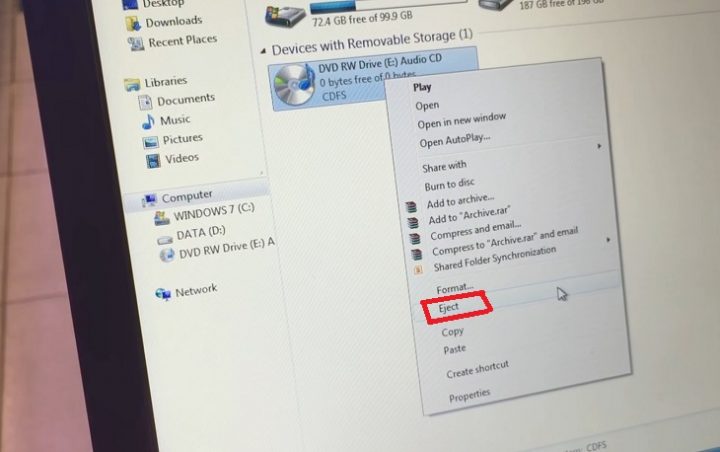
Nếu Autoplay không hoạt động, người dùng có thể truy cập nội dung đĩa một cách thủ công. Mở File Explorer (bằng cách nhấn tổ hợp phím Windows + E). Trong cửa sổ File Explorer, tìm biểu tượng ổ đĩa CD/DVD trong danh sách “This PC” (Máy tính này). Nhấp đúp vào biểu tượng đó để xem toàn bộ tệp và thư mục có trên đĩa CD.
Giao diện File Explorer của Windows hiển thị ổ đĩa CD/DVD đã được nhận diện.
Phương Pháp 2: Sử Dụng Ổ Đĩa Quang Gắn Ngoài Qua Cổng USB
Đối với đại đa số laptop hiện nay không có ổ đĩa tích hợp, việc sử dụng một ổ đĩa quang gắn ngoài là giải pháp thay thế tối ưu. Thiết bị này hoạt động thông qua kết nối USB.
Lựa Chọn Ổ Đĩa Quang Gắn Ngoài Chất Lượng
Khi chọn mua, hãy ưu tiên các ổ đĩa có khả năng tương thích cao (Plug and Play) và hỗ trợ chuẩn kết nối USB 3.0 trở lên để đảm bảo tốc độ truyền tải dữ liệu ổn định. Chọn loại hỗ trợ cả đĩa CD và DVD, cùng với khả năng ghi đĩa (nếu cần).
Kết Nối và Cài Đặt Thiết Bị
Kết nối cáp USB của ổ đĩa gắn ngoài vào cổng USB trên laptop. Hầu hết các ổ đĩa hiện đại đều hỗ trợ tính năng Plug and Play, nghĩa là hệ điều hành sẽ tự động cài đặt driver cần thiết. Người dùng chỉ cần chờ vài giây để thiết bị được nhận diện và sẵn sàng sử dụng. Quá trình này đảm bảo tính năng cách xem đĩa cd trên laptop được thực hiện suôn sẻ.
Sau khi thiết bị được nhận diện, biểu tượng ổ đĩa mới sẽ xuất hiện trong File Explorer. Đây là bước quan trọng để xác nhận ổ đĩa quang gắn ngoài đã hoạt động chính xác.
Các Bước Đọc Đĩa
Quá trình đọc đĩa tương tự như khi sử dụng ổ đĩa tích hợp. Mở khay (thường có nút bấm vật lý trên ổ đĩa ngoài), đặt đĩa CD vào, đóng khay lại. Sau đó, sử dụng File Explorer hoặc chờ thông báo Autoplay để truy cập nội dung.
Minh họa người dùng đang kết nối ổ đĩa quang gắn ngoài với laptop qua cổng USB.
Việc sử dụng ổ đĩa gắn ngoài mang lại tính di động cao, cho phép người dùng truy cập dữ liệu trên đĩa quang mọi lúc mọi nơi. Đây là công cụ không thể thiếu cho các chuyên gia IT hay người dùng doanh nghiệp thường xuyên làm việc với dữ liệu từ các nguồn khác nhau.
Khắc Phục Sự Cố Thường Gặp Khi Xem Đĩa CD
Trong quá trình thực hiện cách xem đĩa cd trên laptop, người dùng có thể gặp một số vấn đề phổ biến. Việc nắm vững kỹ năng xử lý sự cố sẽ giúp tiết kiệm thời gian và đảm bảo truy cập dữ liệu thành công.
Đĩa CD Không Được Nhận Diện (Drive Not Reading)
Lỗi phổ biến nhất là hệ thống không thể đọc được nội dung đĩa. Nguyên nhân thường do đĩa bị trầy xước, bám bẩn hoặc do driver của ổ đĩa bị lỗi.
Xử Lý Đĩa Trầy Xước và Bám Bẩn
Kiểm tra kỹ bề mặt đĩa CD. Nếu đĩa bị bám bẩn, hãy lau nhẹ bằng vải mềm chuyên dụng từ tâm ra ngoài. Nếu đĩa bị trầy xước nặng, có thể cần sử dụng phần mềm khôi phục dữ liệu hoặc dịch vụ chuyên nghiệp để cứu dữ liệu.
Kiểm Tra và Cập Nhật Driver Ổ Đĩa
Mở Device Manager (Trình Quản lý Thiết bị) bằng cách tìm kiếm trong menu Start. Tìm mục “DVD/CD-ROM drives”. Nếu thấy biểu tượng có dấu chấm than màu vàng, driver đang gặp sự cố. Nhấp chuột phải vào tên ổ đĩa và chọn “Update driver” (Cập nhật trình điều khiển) hoặc “Uninstall device” (Gỡ cài đặt thiết bị) rồi khởi động lại máy để Windows tự cài đặt lại.
Lỗi Autoplay Không Hoạt Động
Nếu Autoplay không tự động mở, có thể chức năng này đã bị tắt trong cài đặt hệ thống. Điều chỉnh cài đặt Autoplay giúp tối ưu hóa quá trình truy cập.
Truy cập Settings (Cài đặt) trên Windows, tìm kiếm “Autoplay settings” (Cài đặt Autoplay). Tại đây, người dùng có thể bật lại Autoplay và chỉ định hành động mặc định khi đĩa CD/DVD được đưa vào, ví dụ: “Open folder to view files” (Mở thư mục để xem tệp).
Minh họa cách kiểm tra và sửa lỗi driver ổ đĩa CD/DVD trong Device Manager.
Khay Ổ Đĩa Bị Kẹt
Đôi khi khay ổ đĩa tích hợp không mở ra khi nhấn nút. Đây có thể là lỗi vật lý hoặc do cơ chế khóa điện tử.
Sử Dụng Lỗ Thoát Khẩn Cấp (Emergency Eject)
Hầu hết các ổ đĩa quang đều có một lỗ nhỏ (thường nằm gần nút mở) để đẩy khay đĩa ra bằng cơ học khi khay bị kẹt. Dùng một chiếc kẹp giấy đã duỗi thẳng hoặc vật nhọn tương tự để nhẹ nhàng đẩy vào lỗ này. Lực đẩy sẽ giải phóng khóa, giúp khay đĩa bung ra.
Đảm bảo laptop đã được tắt nguồn hoặc đang ở chế độ an toàn trước khi thực hiện thao tác vật lý này.
Hình ảnh cận cảnh lỗ thoát khẩn cấp trên ổ đĩa quang để mở khay đĩa khi bị kẹt.
Tối Ưu Hóa Trải Nghiệm Phát Đĩa Đa Phương Tiện
Khi sử dụng đĩa CD là đĩa nhạc (Audio CD) hoặc đĩa phim (Video CD), việc lựa chọn phần mềm trình chiếu phù hợp là rất quan trọng để có trải nghiệm chất lượng cao.
Lựa Chọn Phần Mềm Trình Chiếu Chuyên Dụng
Windows Media Player là phần mềm mặc định, nhưng người dùng chuyên nghiệp thường tìm đến các ứng dụng bên thứ ba. VLC Media Player là lựa chọn phổ biến vì khả năng hỗ trợ đa dạng định dạng và có tính năng tùy chỉnh cao.
Cài đặt VLC và chọn nó làm ứng dụng mặc định cho các tệp đa phương tiện. Khi đĩa CD được đưa vào, VLC sẽ tự động mở và phát nội dung, tối ưu hóa quá trình thực hiện cách xem đĩa cd trên laptop cho mục đích giải trí.
Tận Dụng Tính Năng Sao Chép (Rip) Đĩa
Đối với các đĩa CD nhạc, người dùng nên “rip” (sao chép) nội dung sang định dạng kỹ thuật số (như MP3 hoặc FLAC) để lưu trữ trên ổ cứng. Việc này giúp bảo quản đĩa gốc và cho phép phát nhạc mà không cần lắp đĩa vào máy mỗi lần.
Sử dụng phần mềm như Windows Media Player hoặc iTunes để thực hiện việc sao chép. Thiết lập chất lượng đầu ra mong muốn trước khi bắt đầu quá trình sao chép đĩa.
Giao diện phần mềm Windows Media Player đang phát hoặc sao chép nội dung từ đĩa CD.
Quá trình sao chép thường mất vài phút tùy thuộc vào số lượng bài hát và tốc độ ổ đĩa. Sau khi hoàn tất, các tệp nhạc sẽ được lưu trong thư mục “Music” của máy tính.
Tổng kết
Việc nắm vững cách xem đĩa cd trên laptop không chỉ là một kỹ năng đơn thuần mà còn là giải pháp quan trọng giúp duy trì tính tương thích với các tài liệu và dữ liệu lưu trữ vật lý trong môi trường làm việc hiện đại. Bằng cách xác định đúng loại ổ đĩa (tích hợp hoặc gắn ngoài) và áp dụng các bước khắc phục sự cố, người dùng doanh nghiệp có thể dễ dàng truy cập, cài đặt phần mềm, hoặc sao lưu các dữ liệu quan trọng một cách an toàn và hiệu quả, đảm bảo dòng chảy công việc không bị gián đoạn vì sự thay đổi của công nghệ phần cứng.
Cập Nhật Lần Cuối Vào Lúc Tháng mười một 26, 2025 by Luân ADG

Nguyễn Minh Duy là chuyên viên biên tập nội dung và SEO tại ADG.COM.VN, với hơn 5 năm kinh nghiệm trong lĩnh vực công nghệ và chuyển đổi số. Anh chuyên viết các nội dung liên quan đến sản phẩm công nghệ, giải pháp hạ tầng, phần cứng – phần mềm doanh nghiệp, giúp người đọc hiểu sâu hơn về cách công nghệ tạo nên giá trị thực tiễn trong kinh doanh.