Contents
- Hiểu Rõ Về Khái Niệm “Mở Laptop Dell” Trong Kỹ Thuật
- Phương Pháp Khởi Động Nâng Cao Qua BIOS/UEFI
- Truy Cập và Điều Hướng Cấu Hình BIOS/UEFI
- Kích Hoạt Chức Năng Khởi Động Bằng Phím và Chuột
- Thiết lập Power On by Keyboard
- Kích hoạt Power On by Mouse (Nhấp Đúp Chuột)
- Ứng Dụng Wake-on-LAN (WoL) Trong Môi Trường Doanh Nghiệp
- Chiến Lược Đăng Nhập và Khôi Phục Mật Khẩu Hệ Điều Hành
- Khôi Phục Mật Khẩu Tài Khoản Microsoft và Tài Khoản Local
- Tạo USB Khôi Phục Mật Khẩu (Password Reset Disk)
- Phương Pháp Khai thác Tài Khoản Administrator Ẩn (Cảnh báo rủi ro)
- Quy Trình Tháo Lắp Vệ Sinh Laptop Dell Chuyên Nghiệp
- Chuẩn Bị Dụng Cụ và An Toàn Tĩnh Điện
- Hướng Dẫn Tháo Lắp Cơ Bản và Vệ Sinh Bề Mặt
- Tháo Nắp Đáy và Vệ Sinh Hệ Thống Tản Nhiệt Chuyên Sâu
- Tầm Quan Trọng Của Việc Thay Keo Tản Nhiệt
- Quản Lý và Tối Ưu Hóa Kết Nối Không Dây
- Kích Hoạt Bluetooth và Wi-Fi Trên Hệ Điều Hành Windows Hiện Đại
- Sử Dụng Phím Chức Năng (Fn Key) để Bật/Tắt
- Khắc Phục Sự Cố Kết Nối Không Dây Cơ Bản
Laptop Dell đã khẳng định vị thế là một trong những thương hiệu máy tính xách tay hàng đầu, được tin dùng bởi cả người dùng cá nhân và doanh nghiệp nhờ vào thiết kế bền bỉ, hiệu suất ổn định và khả năng hoạt động liên tục. Tuy nhiên, khái niệm cách mở laptop dell lại bao hàm nhiều khía cạnh hơn là chỉ nhấn nút nguồn đơn thuần. Bài viết này sẽ cung cấp một hướng dẫn khởi động nâng cao, chi tiết từ việc thiết lập cấu hình BIOS/UEFI để tùy chỉnh phương thức bật máy, đến các giải pháp xử lý bảo mật hệ thống khi quên mật khẩu đăng nhập, và cuối cùng là quy trình tháo lắp vệ sinh phần cứng định kỳ. Hiểu rõ các phương pháp này không chỉ giúp tối ưu hóa trải nghiệm sử dụng mà còn kéo dài tuổi thọ của thiết bị thông qua việc bảo trì phần cứng đúng cách.
Hiểu Rõ Về Khái Niệm “Mở Laptop Dell” Trong Kỹ Thuật
Thuật ngữ “mở laptop” có thể được hiểu theo ba ngữ cảnh kỹ thuật chính: khởi động hệ thống (Power On), truy cập hệ điều hành (Login/Unlock), và tháo rời phần cứng (Disassembly). Mỗi ngữ cảnh đều đòi hỏi các thao tác và kiến thức chuyên môn khác nhau để đảm bảo sự an toàn và hiệu quả cho thiết bị. Việc phân biệt rõ ràng ba hành động này là nền tảng để người dùng thực hiện các bước tiếp theo một cách chính xác.
Nhiều người dùng thường chỉ nghĩ đến nút nguồn, nhưng Dell cung cấp các tùy chọn khởi động đa dạng hơn thông qua phần mềm nền tảng. Điều này đặc biệt quan trọng trong môi trường doanh nghiệp, nơi các chuyên gia IT cần các giải pháp quản lý từ xa và bảo trì hệ thống hàng loạt.
Phương Pháp Khởi Động Nâng Cao Qua BIOS/UEFI
Việc sử dụng các phím chức năng hoặc thiết bị ngoại vi để khởi động máy tính là một tính năng mạnh mẽ được tích hợp trong firmware của Dell, cụ thể là hệ thống đầu vào/đầu ra cơ bản (BIOS) hoặc giao diện firmware mở rộng hợp nhất (UEFI). Tính năng này mang lại sự tiện lợi đáng kể, đặc biệt khi nút nguồn vật lý gặp trục trặc.
Truy Cập và Điều Hướng Cấu Hình BIOS/UEFI
Để thiết lập các phương thức khởi động tùy chỉnh, bước đầu tiên là truy cập vào giao diện BIOS/UEFI. Đây là giao diện quan trọng nơi người dùng có thể điều chỉnh các thiết lập phần cứng cấp thấp. Quá trình truy cập này thường được thực hiện ngay sau khi bật máy.
Sau khi nhấn nút nguồn, bạn cần nhanh chóng nhấn liên tục một phím chức năng. Thông thường, phím để truy cập BIOS trên laptop Dell là F2, trong khi F12 sẽ đưa bạn đến menu Boot một lần. Việc nắm vững phím tắt này là cốt lõi để can thiệp sâu vào cấu hình BIOS/UEFI.
Kích Hoạt Chức Năng Khởi Động Bằng Phím và Chuột
Trong giao diện cài đặt BIOS/UEFI, các tùy chọn liên quan đến khởi động qua thiết bị ngoại vi thường nằm trong phần Quản lý Nguồn (Power Management). Đây là nơi bạn sẽ tìm thấy các cài đặt để cho phép máy tính được kích hoạt bởi các tín hiệu từ bàn phím hoặc chuột.
Thiết lập Power On by Keyboard
Để sử dụng bàn phím bật máy, bạn điều hướng đến mục Power Management và tìm kiếm Power on by keyboard. Bạn sẽ cần chọn một tổ hợp phím hoặc một phím cụ thể để gán cho chức năng này, chẳng hạn như Enter hoặc phím bất kỳ từ F1 đến F12.
Nếu hệ thống yêu cầu, hãy nhập một mật khẩu (Password) tại mục tương ứng để bảo vệ tính năng này. Việc này đảm bảo chỉ người biết mật khẩu mới có thể sử dụng bàn phím để khởi động máy, tăng cường bảo mật hệ thống ở cấp độ phần cứng.
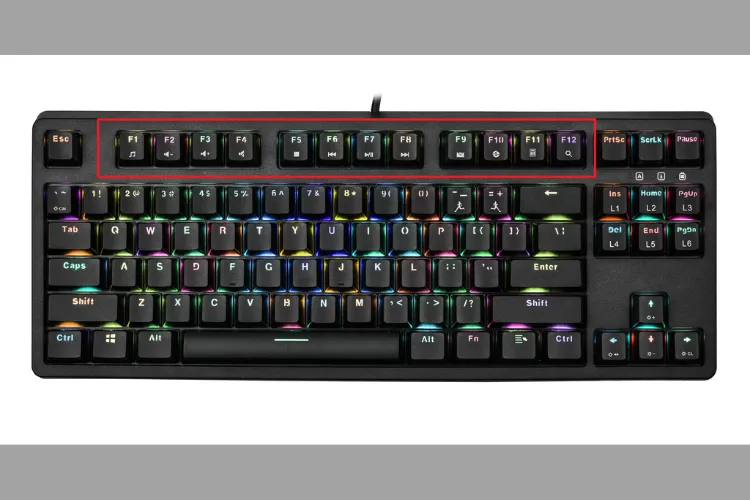 Thiết lập tùy chọn Power On by Keyboard trong giao diện BIOS của Dell
Kích hoạt Power On by Mouse (Nhấp Đúp Chuột)
Tương tự, tính năng khởi động bằng chuột (Power on by mouse) nằm trong cùng khu vực Quản lý Nguồn. Khi kích hoạt, bạn có thể chọn tùy chọn Double Click để bật máy chỉ bằng cách nhấp đúp vào chuột ngoại vi được kết nối với laptop Dell.
Phương pháp này chỉ áp dụng cho các dòng laptop hỗ trợ tính năng này và thường yêu cầu chuột phải luôn được kết nối và được cung cấp nguồn. Sau khi hoàn tất cài đặt, đừng quên nhấn F10 hoặc chọn Save and Exit để lưu lại các thay đổi.
Ứng Dụng Wake-on-LAN (WoL) Trong Môi Trường Doanh Nghiệp
Đối với các chuyên gia IT làm việc trong môi trường doanh nghiệp, tính năng Wake-on-LAN (WoL) là một công cụ thiết yếu để quản lý và bảo trì từ xa. WoL cho phép bật laptop Dell từ trạng thái tắt (hoặc ngủ đông) thông qua tín hiệu mạng.
Thiết lập WoL cũng nằm trong phần Power Management của BIOS/UEFI. Sau khi kích hoạt WoL, quản trị viên có thể gửi “Magic Packet” qua mạng để khởi động máy từ xa. Đây là một phần quan trọng của giải pháp khởi động nâng cao và quản lý tài nguyên trong hệ thống lớn.
Chiến Lược Đăng Nhập và Khôi Phục Mật Khẩu Hệ Điều Hành
Một khía cạnh khác của cách mở laptop dell là việc truy cập vào hệ điều hành (Windows 10 hoặc Windows 11) sau khi máy đã khởi động. Vấn đề thường gặp là người dùng quên mật khẩu đăng nhập, một rào cản lớn đối với việc sử dụng máy tính.
Khôi Phục Mật Khẩu Tài Khoản Microsoft và Tài Khoản Local
Với các phiên bản Windows hiện đại, phương pháp khôi phục mật khẩu đã được cải tiến để tập trung vào các tài khoản được liên kết. Nếu bạn sử dụng Tài khoản Microsoft, việc khôi phục mật khẩu có thể thực hiện dễ dàng trên bất kỳ thiết bị nào khác bằng cách truy cập trang web Microsoft Account Recovery.
Đối với Tài khoản Local (không liên kết Microsoft), bạn có thể đã thiết lập các câu hỏi bảo mật. Nếu quên mật khẩu, hệ thống sẽ nhắc bạn trả lời các câu hỏi này để đặt lại mật khẩu mới. Đây là phương pháp khôi phục an toàn và tiện lợi nhất.
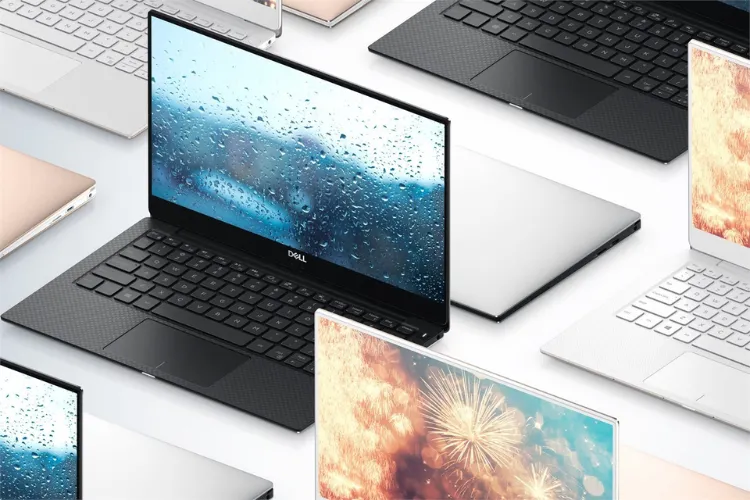 Giao diện quản lý Tài khoản Người dùng trong Control Panel để thay đổi mật khẩu
Tạo USB Khôi Phục Mật Khẩu (Password Reset Disk)
Trong trường hợp rủi ro cao, các chuyên gia công nghệ khuyến nghị người dùng nên tạo một Password Reset Disk bằng USB. Công cụ này được tạo ra trong phần User Accounts của Control Panel và cho phép bạn thiết lập lại mật khẩu Tài khoản Local ngay cả khi đã quên.
Việc tạo USB khôi phục mật khẩu phải được thực hiện trước khi bạn quên mật khẩu. Đây là một hành động pro-active giúp tăng cường bảo mật hệ thống và đảm bảo quyền truy cập liên tục vào dữ liệu quan trọng, tránh tình trạng phải can thiệp sâu hơn.
Phương Pháp Khai thác Tài Khoản Administrator Ẩn (Cảnh báo rủi ro)
Trong các phiên bản Windows cũ hoặc dưới sự giám sát của IT, có thể tồn tại tài khoản Administrator mặc định không yêu cầu mật khẩu. Tuy nhiên, việc kích hoạt và sử dụng tài khoản này để thay đổi mật khẩu người dùng khác cần được thực hiện cẩn trọng.
Thao tác này bao gồm việc chuyển đổi người dùng (Switch User) hoặc sử dụng các công cụ khôi phục bên thứ ba, điều này có thể dẫn đến rủi ro bảo mật nếu không được kiểm soát. Luôn ưu tiên các phương pháp khôi phục mật khẩu chính thức của Microsoft để bảo vệ tính toàn vẹn của dữ liệu.
Quy Trình Tháo Lắp Vệ Sinh Laptop Dell Chuyên Nghiệp
Ý nghĩa cuối cùng và cũng là phức tạp nhất của cách mở laptop dell là việc mở vỏ máy để tiến hành tháo lắp vệ sinh hoặc nâng cấp phần cứng. Đây là công việc đòi hỏi sự tỉ mỉ, hiểu biết về cấu tạo máy và phải tuân thủ nghiêm ngặt các quy tắc an toàn.
Chuẩn Bị Dụng Cụ và An Toàn Tĩnh Điện
Trước khi tiến hành, bạn cần chuẩn bị đầy đủ các dụng cụ chuyên dụng như bộ tua vít chính xác, thanh nạy (spudger) bằng nhựa, chổi mềm, khí nén và đặc biệt là vòng đeo tay chống tĩnh điện (Anti-static wrist strap).
An toàn tĩnh điện là yếu tố cực kỳ quan trọng. Tĩnh điện có thể gây hư hỏng vĩnh viễn cho các linh kiện nhạy cảm như RAM, bo mạch chủ hoặc CPU. Luôn đeo vòng chống tĩnh điện và làm việc trên một bề mặt không dẫn điện để bảo vệ thiết bị trong quá trình bảo trì phần cứng.
 Các dụng cụ vệ sinh và tháo lắp máy tính Dell an toàn
Hướng Dẫn Tháo Lắp Cơ Bản và Vệ Sinh Bề Mặt
Sau khi tắt hoàn toàn laptop và ngắt kết nối với nguồn điện, bạn cần tháo pin (nếu pin tháo rời được). Đối với pin tích hợp, hãy tìm cách ngắt kết nối pin khỏi bo mạch chủ (thường là một bước an toàn trong quy trình tháo lắp).
Sử dụng khí nén và bông lau để làm sạch các cổng kết nối, màn hình và bàn phím. Việc này giúp loại bỏ bụi bẩn thô mà không cần mở vỏ máy. Quá trình vệ sinh bề mặt này nên được thực hiện thường xuyên để giữ cho máy luôn sạch sẽ.
Tháo Nắp Đáy và Vệ Sinh Hệ Thống Tản Nhiệt Chuyên Sâu
Để tiến hành vệ sinh bên trong, bạn cần tháo tất cả các ốc vít cố định nắp đáy. Lưu ý rằng cấu trúc tháo lắp vệ sinh có thể khác nhau đáng kể giữa các dòng Dell (ví dụ: Latitude, XPS, Inspiron).
Sau khi mở nắp, tập trung vào hệ thống tản nhiệt. Quạt tản nhiệt và các lá tản nhiệt là nơi tích tụ nhiều bụi bẩn nhất, gây cản trở luồng khí và dẫn đến quá nhiệt. Dùng khí nén để làm sạch quạt, đồng thời giữ cánh quạt cố định để tránh làm hỏng mô-tơ do quay quá nhanh.
Tầm Quan Trọng Của Việc Thay Keo Tản Nhiệt
Đối với một quy trình bảo trì phần cứng chuyên nghiệp và toàn diện, việc kiểm tra và thay thế keo tản nhiệt (Thermal Paste) là điều cần thiết. Keo tản nhiệt cũ sẽ khô cứng và mất khả năng dẫn nhiệt, làm giảm hiệu suất làm mát của CPU và GPU.
Tháo cụm tản nhiệt, lau sạch lớp keo cũ trên chip và bề mặt tản nhiệt bằng dung dịch chuyên dụng. Sau đó, bôi một lượng keo tản nhiệt chất lượng cao mới (thường là phương pháp hạt đậu/đường thẳng) lên chip. Việc này cải thiện đáng kể hiệu suất tản nhiệt và tuổi thọ của laptop Dell.
Quản Lý và Tối Ưu Hóa Kết Nối Không Dây
Ngoài các thao tác cơ bản và tháo lắp, cách mở laptop dell còn bao gồm việc kích hoạt các chức năng kết nối không dây, thiết yếu cho công việc và giải trí. Việc bật/tắt Wi-Fi và Bluetooth cần được thực hiện đúng cách để đảm bảo hiệu suất mạng tối ưu.
Kích Hoạt Bluetooth và Wi-Fi Trên Hệ Điều Hành Windows Hiện Đại
Thay vì các bước phức tạp trong Control Panel của Windows 8/8.1, các phiên bản Windows 10 và Windows 11 đã đơn giản hóa việc quản lý kết nối. Bạn có thể truy cập Settings (Cài đặt) -> Devices (Thiết bị) hoặc Bluetooth & devices để quản lý Bluetooth.
Đối với Wi-Fi, cách nhanh nhất là sử dụng Action Center (Trung tâm Hành động) hoặc menu Mạng ở góc dưới bên phải màn hình. Tại đây, bạn có thể dễ dàng bật hoặc tắt Wi-Fi bằng một cú nhấp chuột, giúp nhanh chóng quản lý các kết nối không dây.
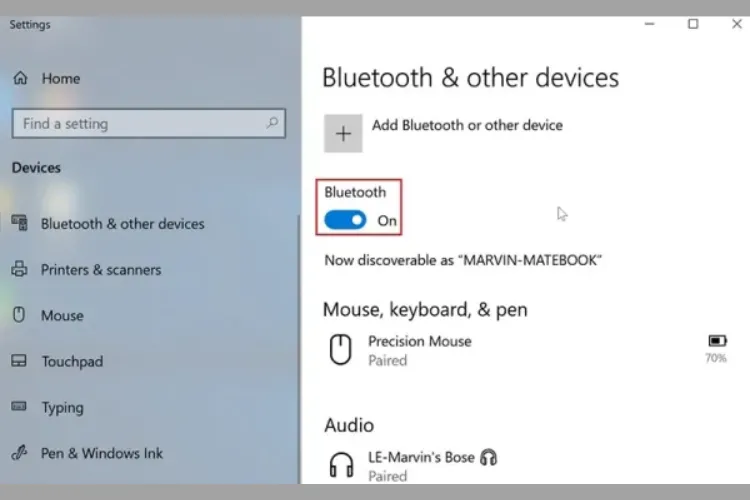 Cài đặt Bluetooth trong giao diện Windows hiện đại
Sử Dụng Phím Chức Năng (Fn Key) để Bật/Tắt
Laptop Dell vẫn duy trì các phím chức năng (Fn key) để điều khiển nhanh các tính năng phần cứng, bao gồm cả Wi-Fi và Bluetooth. Tổ hợp phím Fn + Phím chức năng (thường là F1, F2 hoặc F12 với biểu tượng sóng Wi-Fi/máy bay) cho phép bạn bật/tắt kết nối nhanh chóng ở cấp độ driver.
Nếu tổ hợp phím này không hoạt động, có thể bạn cần kiểm tra lại các driver hỗ trợ hoặc các cài đặt trong BIOS/UEFI. Đảm bảo rằng tính năng Phím Chức năng đã được kích hoạt ở chế độ Media (chỉ cần nhấn F-key) hoặc Function (cần nhấn Fn + F-key) để truy cập nhanh các lệnh khởi động nâng cao này.
 Vị trí phím chức năng Fn và phím Wi-Fi trên bàn phím laptop Dell
Khắc Phục Sự Cố Kết Nối Không Dây Cơ Bản
Sự cố kết nối không dây thường liên quan đến driver bị lỗi thời hoặc xung đột. Nếu không thể bật Wi-Fi hoặc Bluetooth, hãy vào Device Manager (Quản lý Thiết bị) và kiểm tra trạng thái của các bộ điều hợp mạng (Network Adapters).
Cập nhật driver lên phiên bản mới nhất từ trang web hỗ trợ chính thức của Dell là biện pháp khắc phục hiệu quả. Đôi khi, việc gỡ bỏ driver và khởi động lại máy để Windows tự động cài đặt lại driver cũng có thể giải quyết được các vấn đề liên quan đến việc kích hoạt các tính năng này.
Việc nắm vững toàn bộ quy trình từ khởi động nâng cao qua BIOS/UEFI, đến chiến lược bảo mật hệ thống khi quên mật khẩu, và đặc biệt là quy trình tháo lắp vệ sinh chuyên nghiệp, sẽ giúp người dùng khai thác tối đa và bảo vệ khoản đầu tư vào laptop Dell. Hy vọng những kiến thức chuyên sâu này sẽ hỗ trợ độc giả ADG.com.vn trong việc quản lý và tối ưu hóa thiết bị công nghệ của mình, vượt ra ngoài thao tác cơ bản để đạt được sự hiểu biết và kiểm soát hoàn toàn hệ thống. Bất kể mục tiêu là gì, việc thực hiện đúng cách mở laptop dell ở mọi cấp độ đều đảm bảo máy tính của bạn hoạt động với hiệu suất tốt nhất và có tuổi thọ cao nhất.
Cập Nhật Lần Cuối Vào Lúc Tháng mười một 10, 2025 by Luân ADG

Nguyễn Minh Duy là chuyên viên biên tập nội dung và SEO tại ADG.COM.VN, với hơn 5 năm kinh nghiệm trong lĩnh vực công nghệ và chuyển đổi số. Anh chuyên viết các nội dung liên quan đến sản phẩm công nghệ, giải pháp hạ tầng, phần cứng – phần mềm doanh nghiệp, giúp người đọc hiểu sâu hơn về cách công nghệ tạo nên giá trị thực tiễn trong kinh doanh.