Contents
- Phân Tích Chuyên Sâu Về Nhu Cầu Cài Đặt Lại Windows 10
- Khi Nào Cần Thực Hiện Cài Đặt Lại Hệ Điều Hành
- Lợi Ích Vượt Trội Của Việc Reset Hoặc Cài Đặt Sạch
- Chuẩn Bị Toàn Diện Trước Khi Thực Hiện cách cài win 10 laptop
- Sao Lưu Dữ Liệu (Backup) Là Yếu Tố Quyết Định
- Xác Minh Giấy Phép Kích Hoạt (License Key)
- Kiểm Tra Yêu Cầu Cấu Hình Tối Thiểu
- Phương Pháp 1: Cài Đặt Lại Nhanh Chóng Với Tính Năng Reset This PC
- Các Bước Thực Hiện Reset This PC Chi Tiết
- Bước 1: Truy Cập Thiết Lập Cài Đặt
- Bước 2: Lựa Chọn Phương Thức Khôi Phục Dữ Liệu
- Bước 3: Xác Định Phạm Vi Áp Dụng (Chỉ Áp Dụng Cho Remove everything)
- Bước 4: Lựa Chọn Mức Độ Dọn Dẹp Ổ Đĩa (Chỉ Áp Dụng Cho Remove everything)
- Bước 5: Xác Nhận và Khởi Động Quá Trình Reset
- Hoàn Tất Thiết Lập Sau Reset
- Phương Pháp 2: Cài Đặt Sạch (Clean Install) bằng Media Creation Tool
- Yêu Cầu và Tạo Công Cụ Cài Đặt
- 1. Tải và Chạy Media Creation Tool
- 2. Chọn Tùy Chọn Tạo Phương Tiện
- 3. Tạo USB Cài Đặt
- Thực Hiện Clean Install
- 1. Thiết Lập Khởi Động (Boot Priority)
- 2. Bắt Đầu Cài Đặt
- 3. Phân Vùng Ổ Đĩa Chuyên Sâu
- 4. Hoàn Thành Quá Trình Cài Đặt
- Tối Ưu Hóa Chuyên Sâu Sau Khi Cài Đặt Win 10 Laptop
- 1. Cập Nhật Driver Hệ Thống
- 2. Thiết Lập Bảo Mật Nâng Cao và Phần Mềm Bản Quyền
- 3. Tối Ưu Hóa Ứng Dụng Khởi Động và Tùy Chỉnh Nền Tảng
Việc máy tính hoạt động chậm chạp hoặc gặp lỗi hệ thống nghiêm trọng thường là dấu hiệu cần thực hiện cách cài win 10 laptop để khôi phục lại hiệu suất ban đầu. Đây không chỉ là một thao tác kỹ thuật đơn thuần mà còn là giải pháp tối ưu hiệu năng và bảo mật hệ thống toàn diện cho người dùng, đặc biệt trong môi trường doanh nghiệp. Quá trình này giúp loại bỏ các phần mềm rác, mã độc, và thiết lập lỗi, đưa thiết bị về trạng thái ổn định nhất. Bài viết này của ADG sẽ đi sâu vào hai phương pháp chính: phương pháp Reset This PC nhanh chóng và quy trình Clean Install chuyên nghiệp bằng Media Creation Tool, cung cấp kiến thức cần thiết để bạn hoàn toàn làm chủ hệ điều hành của mình.
Phân Tích Chuyên Sâu Về Nhu Cầu Cài Đặt Lại Windows 10
Nhu cầu cài đặt lại Windows 10 trên máy tính không xuất phát từ một nguyên nhân đơn lẻ mà thường là sự tích tụ của nhiều vấn đề hệ thống theo thời gian. Đối với môi trường công nghệ cao của doanh nghiệp, sự ổn định của hệ điều hành là yếu tố sống còn.
Khi Nào Cần Thực Hiện Cài Đặt Lại Hệ Điều Hành
Một quyết định cài đặt lại (Reset hoặc Clean Install) nên được xem xét khi các biện pháp khắc phục sự cố thông thường (như dọn dẹp ổ đĩa, tắt ứng dụng khởi động, cập nhật driver) không còn hiệu quả.
Các tình huống phổ biến nhất bao gồm:
- Hiệu suất suy giảm nghiêm trọng: Laptop/PC khởi động lâu, ứng dụng phản hồi chậm, hoặc thường xuyên bị treo không rõ nguyên nhân, vượt ra ngoài khả năng giải quyết của các công cụ tối ưu hóa.
- Lỗi hệ thống và tính năng: Windows bị lỗi file hệ thống quan trọng, xuất hiện các màn hình xanh (BSOD) định kỳ, hoặc các tính năng cốt lõi của hệ điều hành không hoạt động đúng.
- Nhiễm mã độc và phần mềm rác: Máy tính bị tấn công bởi virus, ransomware (mã độc tống tiền), hoặc các phần mềm quảng cáo (adware) không thể gỡ bỏ hoàn toàn bằng các phần mềm diệt virus thông thường.
- Cấu hình quá tải và xung đột phần mềm: Việc cài đặt quá nhiều ứng dụng không cần thiết, đặc biệt là các phần mềm can thiệp sâu vào hệ thống, dẫn đến xung đột nội bộ.
- Trước khi chuyển giao thiết bị: Khi một Laptop hoặc PC được chuyển giao cho người dùng mới, việc cài đặt lại hoàn toàn để đảm bảo không còn dữ liệu hoặc cấu hình cá nhân nào còn sót lại là bắt buộc.
Lợi Ích Vượt Trội Của Việc Reset Hoặc Cài Đặt Sạch
Việc cài đặt lại Windows 10 mang lại nhiều lợi ích thiết thực, giúp thiết bị hoạt động như mới và tối ưu hóa môi trường làm việc.
- Khôi phục tốc độ ban đầu: Quá trình này dọn dẹp registry, xóa các file tạm và ứng dụng nền không cần thiết, giúp hệ điều hành vận hành mượt mà, giảm thiểu thời gian khởi động và tải ứng dụng.
- Đảm bảo tính bảo mật: Cài đặt lại loại bỏ triệt để các phần mềm độc hại ẩn nấp sâu trong hệ thống, tăng cường khả năng chống chịu trước các mối đe dọa an ninh mạng mới.
- Tiết kiệm thời gian và chi phí: Phương pháp “Reset This PC” tích hợp sẵn trong Windows 10 là cách nhanh chóng và dễ dàng nhất, không cần đến các công cụ ngoài hay sự hỗ trợ kỹ thuật phức tạp, giúp người dùng tự xử lý sự cố.
- Tạo môi trường làm việc sạch: Loại bỏ tất cả các thiết lập lỗi, xung đột driver, và các tùy chỉnh không mong muốn, tạo ra một nền tảng sạch để bắt đầu công việc.
Chuẩn Bị Toàn Diện Trước Khi Thực Hiện cách cài win 10 laptop
Quy trình cài đặt lại hệ điều hành, dù đơn giản hay phức tạp, luôn đi kèm với rủi ro mất mát dữ liệu. Do đó, bước chuẩn bị là tuyệt đối quan trọng và không thể bỏ qua, đặc biệt trong môi trường dữ liệu doanh nghiệp.
Sao Lưu Dữ Liệu (Backup) Là Yếu Tố Quyết Định
Trước khi thực hiện bất kỳ hình thức cài đặt lại nào, người dùng phải đảm bảo tất cả các tệp cá nhân, tài liệu công việc, và cấu hình ứng dụng quan trọng đã được sao lưu.
Nên sử dụng các giải pháp sao lưu chuyên nghiệp:
- Sao lưu đám mây (Cloud Backup): Sử dụng các dịch vụ như OneDrive (cho người dùng Windows), Google Drive, hoặc các giải pháp đám mây doanh nghiệp để đồng bộ hóa các thư mục chính (Documents, Desktop, Downloads).
- Sao lưu ngoại tuyến (External Drive): Chép toàn bộ dữ liệu quan trọng sang một ổ cứng ngoài (HDD hoặc SSD) đã được định dạng sạch và kiểm tra độ tin cậy.
- Sao lưu hình ảnh hệ thống (System Image Backup): Đối với các IT Admin, việc tạo một hình ảnh hệ thống đầy đủ (System Image) cho phép khôi phục toàn bộ trạng thái máy tính về một thời điểm cụ thể, bao gồm cả các phần mềm đã cài đặt.
Xác Minh Giấy Phép Kích Hoạt (License Key)
Hầu hết các Laptop hiện đại đều có khóa bản quyền Windows (Digital License) được nhúng trực tiếp vào firmware của bo mạch chủ (Mainboard – OEM key).
- Bản quyền Kỹ thuật số (Digital License): Windows 10 sẽ tự động kích hoạt lại sau khi cài đặt xong mà không cần nhập key, miễn là bạn cài đặt cùng phiên bản (ví dụ: Home, Pro).
- Bản quyền Retail/Volume License: Nếu bạn sử dụng key bán lẻ hoặc key số lượng lớn cho doanh nghiệp, hãy chắc chắn rằng bạn đã ghi lại khóa 25 ký tự trước khi tiến hành.
Kiểm Tra Yêu Cầu Cấu Hình Tối Thiểu
Dù Windows 10 là một hệ điều hành đã ra mắt lâu, nhưng việc kiểm tra lại cấu hình laptop là cần thiết để đảm bảo hiệu suất:
- CPU: Tối thiểu 1 GHz trở lên.
- RAM: Tối thiểu 1 GB (32-bit) hoặc 2 GB (64-bit).
- Dung lượng ổ cứng: Tối thiểu 32 GB.
- Card đồ họa: Tương thích DirectX 9 trở lên với trình điều khiển WDDM 1.0.
Những cấu hình tối thiểu này chỉ đảm bảo Windows chạy được, để đạt hiệu suất công việc tốt, ADG khuyến nghị ít nhất 8GB RAM và ổ đĩa SSD.
Phương Pháp 1: Cài Đặt Lại Nhanh Chóng Với Tính Năng Reset This PC
Tính năng “Reset This PC” (Đặt lại PC này) là công cụ tích hợp sẵn mạnh mẽ của Windows 10. Nó cho phép người dùng khôi phục cài đặt gốc mà không cần đến Boot USB hay đĩa CD, một lựa chọn lý tưởng để khắc phục sự cố phần mềm nhỏ hoặc đơn giản hóa việc dọn dẹp máy tính cá nhân.
Các Bước Thực Hiện Reset This PC Chi Tiết
Quy trình này thường được gọi là “refresh” (làm mới) hoặc “factory reset” (khôi phục cài đặt gốc).
Bước 1: Truy Cập Thiết Lập Cài Đặt
Bạn bắt đầu bằng cách truy cập vào cài đặt hệ thống.
- Nhấn tổ hợp phím Windows + I để mở cửa sổ Settings (Cài đặt).
- Chọn mục Update & Security (Cập nhật & Bảo mật).
- Trong thanh điều hướng bên trái, chọn Recovery (Khôi phục).
- Trong phần Reset this PC (Đặt lại PC này), nhấp vào nút Get started (Bắt đầu).
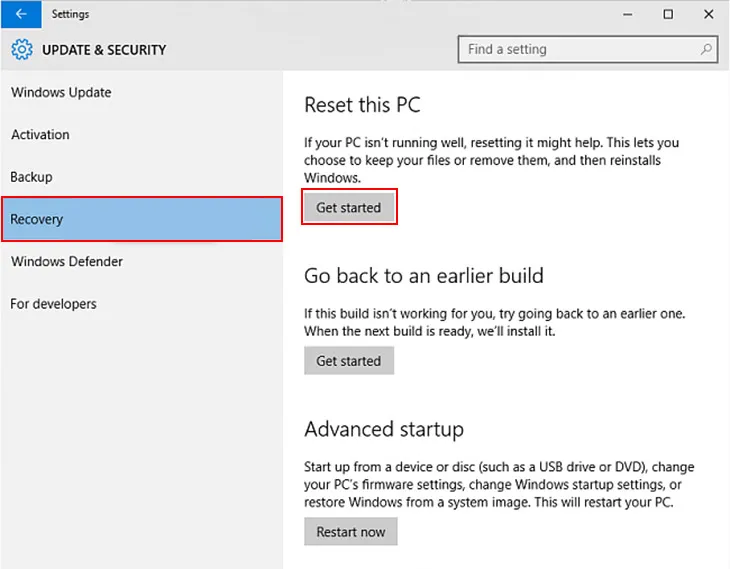 Giao diện Recovery trong Windows Settings
Bước 2: Lựa Chọn Phương Thức Khôi Phục Dữ Liệu
Sau khi nhấp vào Get started, hệ thống sẽ đưa ra hai tùy chọn quan trọng, mỗi tùy chọn phục vụ cho một ý định khác nhau.
Keep my files (Giữ lại tệp của tôi): Tùy chọn này sẽ xóa tất cả các ứng dụng, phần mềm, và cài đặt hệ thống đã được tùy chỉnh. Tuy nhiên, nó sẽ giữ lại các tệp cá nhân của bạn trong thư mục người dùng (
C:UsersTên_người_dùng), bao gồm tài liệu, ảnh, và video. Phương pháp này phù hợp để khắc phục lỗi hệ thống mà không mất dữ liệu.Remove everything (Xóa mọi thứ): Đây là một quy trình “factory reset” hoàn chỉnh hơn. Nó sẽ xóa tất cả ứng dụng, phần mềm, cài đặt, và toàn bộ tệp cá nhân của bạn. Lựa chọn này thường được dùng khi bạn muốn bán máy, tặng máy, hoặc muốn một hệ điều hành hoàn toàn sạch.
Bước 3: Xác Định Phạm Vi Áp Dụng (Chỉ Áp Dụng Cho Remove everything)
Nếu bạn chọn Remove everything, hệ thống sẽ hỏi bạn muốn xóa ở phạm vi nào để xác định mức độ dọn dẹp.
- Only the drive where Windows is installed (Chỉ ổ đĩa cài Windows): Xóa toàn bộ dữ liệu và cài đặt chỉ trên phân vùng chứa hệ điều hành (thường là ổ C:). Đây là lựa chọn an toàn nhất, giữ nguyên dữ liệu ở các ổ đĩa khác.
- All drives (Tất cả các ổ đĩa): Xóa sạch mọi thứ trên tất cả các phân vùng hoặc ổ cứng được kết nối với máy tính. Cảnh báo: Tùy chọn này có thể gây mất mát dữ liệu nghiêm trọng nếu không có sao lưu. ADG khuyến nghị người dùng thông thường chỉ nên chọn tùy chọn đầu tiên để đảm bảo an toàn.
Bước 4: Lựa Chọn Mức Độ Dọn Dẹp Ổ Đĩa (Chỉ Áp Dụng Cho Remove everything)
Bước này liên quan trực tiếp đến bảo mật dữ liệu. Có hai cấp độ dọn dẹp mà người dùng cần hiểu rõ về ý nghĩa của nó, đặc biệt quan trọng với các dữ liệu nhạy cảm của doanh nghiệp.
Just remove my files (Chỉ xóa tệp của tôi): Đây là cách xóa nhanh. Tệp của bạn sẽ bị xóa khỏi thư mục và không còn hiển thị, nhưng dữ liệu vật lý vẫn còn trên ổ đĩa và có thể được khôi phục bằng các phần mềm chuyên dụng. Phù hợp cho việc sử dụng cá nhân nội bộ.
Remove files and clean the drive (Xóa tệp và làm sạch ổ đĩa): Quá trình này sẽ ghi đè lên các tệp đã xóa bằng dữ liệu rác (zero-filling), khiến việc khôi phục dữ liệu gần như không thể thực hiện được. Đây là tùy chọn bắt buộc đối với các doanh nghiệp xử lý dữ liệu mật và cần đảm bảo quy tắc bảo mật khi thanh lý thiết bị. Thời gian thực hiện sẽ mất vài giờ, tùy thuộc vào dung lượng ổ đĩa.
Bước 5: Xác Nhận và Khởi Động Quá Trình Reset
Sau khi thiết lập xong các tùy chọn, hệ thống sẽ hiển thị một màn hình tóm tắt. Nhấp vào nút Reset để bắt đầu. Quá trình này sẽ khởi động lại máy tính của bạn, và Windows sẽ tự động thực hiện việc khôi phục. Máy tính có thể khởi động lại nhiều lần trong suốt quá trình.
Hoàn Tất Thiết Lập Sau Reset
Sau khi quá trình Reset hoàn tất, người dùng cần cấu hình lại một số thông tin cơ bản để bắt đầu sử dụng.
Thiết lập Khu vực và Ngôn ngữ: Chọn Quốc gia/Vùng lãnh thổ, Ngôn ngữ ưa dùng, và bố cục bàn phím (keyboard layout).
Chấp nhận Điều khoản: Nhấp Accept để chấp nhận các điều khoản cấp phép của Microsoft.
Thiết lập Tài khoản: Tạo một tài khoản người dùng mới (Local account) hoặc đăng nhập bằng tài khoản Microsoft (nếu muốn). Cần nhập Tên người dùng (Who’s going to use this PC?), Mật khẩu, và Gợi ý mật khẩu.
Cài đặt Nhanh (Express Setting): Chọn Use Express Setting để chấp nhận các cài đặt mặc định của Microsoft về quyền riêng tư và dịch vụ.
Phương Pháp 2: Cài Đặt Sạch (Clean Install) bằng Media Creation Tool
Trong khi “Reset This PC” là phương pháp tiện lợi, Cài Đặt Sạch (Clean Install) bằng USB/DVD Boot là lựa chọn chuyên nghiệp hơn, giúp loại bỏ hoàn toàn các lỗi tiềm ẩn từ phân vùng cũ và thiết lập một hệ điều hành hoàn hảo từ đầu. Phương pháp này đặc biệt quan trọng khi thực hiện cách cài win 10 laptop mới.
Yêu Cầu và Tạo Công Cụ Cài Đặt
Để thực hiện Clean Install, bạn cần có một USB (tối thiểu 8GB) và công cụ Windows 10 Media Creation Tool của Microsoft.
1. Tải và Chạy Media Creation Tool
Truy cập trang web của Microsoft và tải xuống công cụ Media Creation Tool. Sau khi chạy, công cụ sẽ yêu cầu bạn chấp nhận điều khoản.
2. Chọn Tùy Chọn Tạo Phương Tiện
- Chọn “Create installation media (USB flash drive, DVD, or ISO file) for another PC” (Tạo phương tiện cài đặt…).
- Chọn ngôn ngữ, phiên bản Windows (Home/Pro), và kiến trúc (64-bit hoặc 32-bit) phù hợp. Luôn chọn phiên bản trùng khớp với key bản quyền của bạn để đảm bảo quá trình kích hoạt tự động.
3. Tạo USB Cài Đặt
- Chọn USB flash drive và chọn ổ đĩa USB của bạn.
- Công cụ sẽ tự động tải xuống các tệp Windows và tạo một ổ đĩa bootable (có khả năng khởi động). Quá trình này có thể mất một thời gian.
Thực Hiện Clean Install
Sau khi có USB cài đặt, quá trình Clean Install chính thức bắt đầu.
1. Thiết Lập Khởi Động (Boot Priority)
Bạn cần truy cập vào firmware của máy tính (BIOS/UEFI) để đặt USB là thiết bị khởi động ưu tiên.
- Khởi động lại máy tính.
- Nhấn phím tắt để vào BIOS/UEFI (thường là F2, F10, F12, Del, hoặc Esc tùy theo nhà sản xuất laptop: Dell, HP, Lenovo, Asus…).
- Tìm mục Boot Manager hoặc Boot Priority Order.
- Đặt USB Drive lên vị trí đầu tiên.
- Lưu thay đổi (Save and Exit).
2. Bắt Đầu Cài Đặt
Máy tính sẽ khởi động từ USB và đưa bạn đến màn hình cài đặt Windows.
- Chọn Ngôn ngữ, Định dạng thời gian và tiền tệ, và Bố cục bàn phím.
- Nhấp Install Now (Cài đặt ngay).
- Nếu được hỏi về Product Key, bạn có thể chọn I don’t have a product key (Tôi không có khóa sản phẩm) nếu máy của bạn đã có bản quyền kỹ thuật số (OEM).
3. Phân Vùng Ổ Đĩa Chuyên Sâu
Đây là bước quan trọng nhất của Clean Install.
- Chọn Custom: Install Windows only (advanced) (Tùy chỉnh: Chỉ cài đặt Windows (nâng cao)).
- Màn hình sẽ hiển thị tất cả các phân vùng trên ổ đĩa.
- Xóa toàn bộ các phân vùng cũ: Chọn từng phân vùng (Partition 1, Partition 2,…) và nhấp Delete. Hành động này sẽ xóa sạch dữ liệu trên các phân vùng đó.
- Sau khi xóa, tất cả sẽ gộp lại thành một vùng Unallocated Space (Dung lượng chưa cấp phát).
- Chọn vùng Unallocated Space và nhấp New để tạo phân vùng mới, hoặc đơn giản là nhấp Next để Windows tự động tạo các phân vùng cần thiết và bắt đầu cài đặt lên đó.
4. Hoàn Thành Quá Trình Cài Đặt
Windows sẽ sao chép tệp, cài đặt các tính năng và cập nhật. Máy tính sẽ tự khởi động lại nhiều lần. Sau khi hoàn tất, bạn sẽ tiếp tục với các bước thiết lập cơ bản (Ngôn ngữ, Tài khoản, Express Settings) tương tự như sau khi Reset.
Tối Ưu Hóa Chuyên Sâu Sau Khi Cài Đặt Win 10 Laptop
Việc hoàn thành cách cài win 10 laptop chỉ là bước khởi đầu. Để đảm bảo hệ thống hoạt động ổn định và tối ưu hóa cho công việc doanh nghiệp, cần thực hiện một số bước hậu cài đặt quan trọng.
1. Cập Nhật Driver Hệ Thống
Driver (trình điều khiển) là cầu nối giữa hệ điều hành và phần cứng (Card màn hình, âm thanh, Wi-Fi, chipset). Dù Windows 10 có khả năng tự nhận diện driver cơ bản, việc cài đặt driver gốc từ nhà sản xuất (OEM) là cần thiết cho hiệu suất tối đa.
- Sử dụng Windows Update: Vào Settings > Update & Security > Windows Update > View optional updates để kiểm tra và cài đặt các driver bổ sung.
- Trang web của nhà sản xuất: Tải driver trực tiếp từ trang hỗ trợ của Dell, HP, Lenovo,… bằng cách nhập Service Tag hoặc Serial Number của Laptop. Đây là nguồn driver đáng tin cậy nhất.
- Device Manager: Sau khi cài đặt driver, kiểm tra lại Device Manager để đảm bảo không còn thiết bị nào có dấu chấm than màu vàng (ký hiệu thiết bị thiếu driver).
2. Thiết Lập Bảo Mật Nâng Cao và Phần Mềm Bản Quyền
Trong môi trường doanh nghiệp, bảo mật thông tin là ưu tiên hàng đầu.
- Kích hoạt Windows Security: Đảm bảo Windows Defender (nay là Microsoft Defender Antivirus) đang hoạt động và cập nhật đầy đủ.
- Cài đặt Phần mềm Bảo mật Chuyên dụng: Đối với ADG.com.vn, chúng tôi khuyến nghị sử dụng các phần mềm diệt virus bản quyền và Endpoint Protection chuyên nghiệp để bảo vệ mạng lưới máy tính khỏi các mối đe dọa Zero-day.
- Thiết lập Group Policy/Security Defaults: Đối với các chuyên gia IT, thiết lập các chính sách nhóm (Group Policy) để kiểm soát quyền người dùng, mật khẩu, và quyền truy cập mạng là cần thiết để duy trì tính nhất quán và bảo mật trong toàn hệ thống.
3. Tối Ưu Hóa Ứng Dụng Khởi Động và Tùy Chỉnh Nền Tảng
Để duy trì tốc độ sau khi cài đặt lại Win 10, cần quản lý chặt chẽ các ứng dụng khởi động cùng hệ thống.
- Quản lý Khởi động: Mở Task Manager (Ctrl+Shift+Esc), chuyển đến tab Startup (Khởi động). Tắt (Disable) tất cả các ứng dụng không thiết yếu (như Spotify, Skype, các tiện ích của hãng laptop) để giảm tải cho quá trình khởi động.
- Cập nhật ứng dụng cần thiết: Cài đặt các ứng dụng cơ bản như trình duyệt web, Microsoft Office/WPS, và các công cụ phát triển/ERP cần thiết cho công việc.
- Tùy chỉnh Power Plan: Thiết lập chế độ nguồn (Power Plan) sang High Performance (Hiệu suất cao) khi máy tính được cắm sạc để đảm bảo CPU và GPU hoạt động hết công suất.
Việc nắm vững cách cài win 10 laptop không chỉ giúp bạn tự tin khắc phục sự cố mà còn là nền tảng để tối ưu hóa hiệu suất làm việc. Dù bạn chọn phương pháp Reset nhanh hay Clean Install chuyên nghiệp, điều quan trọng là luôn tuân thủ quy tắc sao lưu dữ liệu để đảm bảo an toàn tuyệt đối. Thực hiện đúng các bước, bạn sẽ đưa máy tính về trạng thái hoạt động tốt nhất, đáp ứng được các yêu cầu khắt khe về hiệu năng và bảo mật trong môi trường công nghệ hiện đại.
Cập Nhật Lần Cuối Vào Lúc Tháng mười một 10, 2025 by Luân ADG

Nguyễn Minh Duy là chuyên viên biên tập nội dung và SEO tại ADG.COM.VN, với hơn 5 năm kinh nghiệm trong lĩnh vực công nghệ và chuyển đổi số. Anh chuyên viết các nội dung liên quan đến sản phẩm công nghệ, giải pháp hạ tầng, phần cứng – phần mềm doanh nghiệp, giúp người đọc hiểu sâu hơn về cách công nghệ tạo nên giá trị thực tiễn trong kinh doanh.