Contents
- Tại sao Cấu hình Đa Màn hình là Yếu tố Quyết định Năng suất?
- Lợi ích Đa màn hình trong Môi trường Doanh nghiệp
- Tác động của Đa Màn hình lên Tâm lý Làm việc
- Các Tiêu chuẩn Kết nối và Yêu cầu Phần cứng Cốt lõi
- So sánh các Chuẩn Kết nối Video Phổ biến
- Vai trò của Bộ chia Tín hiệu (Splitter) và Docking Station
- Triển khai và Cấu hình Đa Màn hình trên Windows
- Các Phím tắt Cấu hình Nhanh và Lựa chọn Chế độ Hiển thị
- Thiết lập Nâng cao trong Cài đặt Hiển thị (Display Settings)
- 1. Sắp xếp Vị trí Màn hình (Identify and Rearrange)
- 2. Thiết lập Màn hình Chính (Primary Display)
- 3. Điều chỉnh Độ phân giải và Tỷ lệ Thu phóng (Scale and Layout)
- Công cụ Hỗ trợ và Tinh chỉnh Nâng cao
- Phần mềm Quản lý Đa Màn hình Chuyên nghiệp
- Tinh chỉnh Chuột và Con trỏ
- Giải pháp Công nghệ cho Laptop và Hạn chế Kỹ thuật
- Tận dụng USB-C và Thunderbolt cho Màn hình Kép/Ba
- Những Lỗi Thường Gặp và Cách Khắc phục
- 1. Vấn đề Viền Màn hình (Bezel Gap)
- 2. Lỗi Overlay (Phủ Hình) và Game/Ứng dụng Cũ
- 3. Đồng bộ hóa Tốc độ Làm tươi (Refresh Rate)
- Yếu tố Công thái học và Sức khỏe Người dùng
- Vị trí và Góc nhìn Tối ưu
- Sử dụng Giá đỡ Màn hình (Monitor Arms)
Việc thành thạo cách sử dụng máy tính trên laptop thông qua việc triển khai hệ thống đa màn hình không chỉ là một xu hướng mà còn là một yêu cầu thiết yếu trong môi trường làm việc chuyên nghiệp hiện đại. Đối với các doanh nghiệp Việt Nam, việc mở rộng không gian hiển thị là chiến lược then chốt để gia tăng năng suất làm việc và nâng cao khả năng xử lý đa tác vụ của nhân viên. Bài viết này, được biên soạn bởi các chuyên gia công nghệ của ADG.com.vn, sẽ đi sâu vào mọi khía cạnh kỹ thuật và thực tiễn để thiết lập và vận hành một môi trường máy tính đa màn hình tối ưu nhất. Chúng tôi sẽ cung cấp phân tích chi tiết về công nghệ kết nối hiện tại, hướng dẫn cấu hình phần mềm trên hệ điều hành Windows, và chỉ ra các giải pháp để khắc phục lỗi thường gặp, đảm bảo người dùng có một trải nghiệm làm việc trôi chảy và hiệu quả.
Tại sao Cấu hình Đa Màn hình là Yếu tố Quyết định Năng suất?
Trong bối cảnh cạnh tranh của thị trường công nghệ, khả năng quản lý và xử lý thông tin nhanh chóng là lợi thế. Một màn hình đơn thuần không đủ để đáp ứng nhu cầu xem xét đồng thời nhiều nguồn dữ liệu, từ bảng tính Excel khổng lồ, giao diện lập trình phức tạp, đến các kênh giao tiếp liên tục. Việc chuyển đổi qua lại giữa các cửa sổ (Alt+Tab) tiêu tốn đáng kể thời gian và sự tập trung của người dùng.
Lợi ích Đa màn hình trong Môi trường Doanh nghiệp
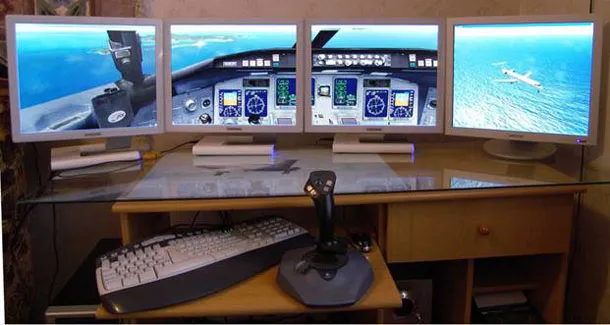
Thiết lập nhiều màn hình cho phép người dùng mở rộng không gian làm việc ảo một cách liền mạch, từ đó giảm thiểu sự gián đoạn do chuyển đổi ngữ cảnh. Các vai trò chuyên biệt như giao dịch viên tài chính, lập trình viên, hoặc chuyên viên phân tích dữ liệu có thể theo dõi biểu đồ thời gian thực trên một màn hình, viết mã hoặc báo cáo trên màn hình chính, và giữ ứng dụng giao tiếp trên màn hình thứ ba. Điều này không chỉ đẩy nhanh tiến độ mà còn giảm thiểu tỷ lệ mắc lỗi do bỏ sót thông tin quan trọng. Nền tảng ADG nhận thấy đây là một giải pháp tối ưu hóa chi phí phần cứng, mang lại hiệu suất trên mỗi mét vuông cao hơn.
Tác động của Đa Màn hình lên Tâm lý Làm việc
Khi có một cái nhìn tổng quan rộng hơn về công việc, người dùng sẽ cảm thấy kiểm soát tốt hơn các tác vụ đang thực hiện. Cảm giác thoải mái, không bị gò bó trong một không gian hẹp giúp cải thiện đáng kể trải nghiệm người dùng. Theo nghiên cứu của các tổ chức hàng đầu như Microsoft và các chuyên gia tư vấn công nghệ, việc tăng kích thước màn hình làm việc tương quan trực tiếp với sự hài lòng và năng suất cá nhân.
Các Tiêu chuẩn Kết nối và Yêu cầu Phần cứng Cốt lõi
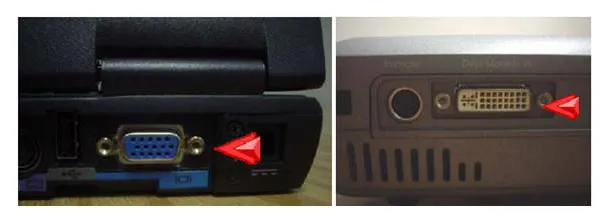
Để thực hiện cách sử dụng máy tính trên laptop với thiết lập đa màn hình, việc hiểu rõ về các cổng kết nối và yêu cầu phần cứng là bắt buộc. Laptop, vốn có giới hạn về khe cắm, thường dựa vào cổng video ngoài sẵn có và các thiết bị chuyển đổi.
So sánh các Chuẩn Kết nối Video Phổ biến
| Chuẩn Kết nối | Độ phân giải Tối đa (Phổ biến) | Ưu điểm | Nhược điểm |
|---|---|---|---|
| HDMI (High-Definition Multimedia Interface) | 4K @ 60Hz (Phiên bản 2.0) | Phổ biến nhất, truyền cả video và âm thanh. | Băng thông giới hạn với độ phân giải cao hơn. |
| DisplayPort (DP) | 8K @ 60Hz hoặc 4K @ 144Hz | Băng thông vượt trội, hỗ trợ chuỗi màn hình (Daisy-chain). | Ít phổ biến hơn trên các laptop tầm trung. |
| USB-C/Thunderbolt | 8K @ 60Hz (Qua Thunderbolt 4) | Đa năng (sạc, dữ liệu, video), tốc độ truyền tải cực cao. | Yêu cầu laptop và cáp chất lượng cao, giá thành đắt. |
| VGA (Video Graphics Array) | 1080p | Phổ biến trên các thiết bị cũ, tín hiệu analog. | Chất lượng hình ảnh kém, không hỗ trợ âm thanh. |
Vai trò của Bộ chia Tín hiệu (Splitter) và Docking Station
Trong trường hợp cần hiển thị cùng một nội dung trên nhiều màn hình (chế độ Duplicate/Cloning), người dùng có thể sử dụng các bộ chia tín hiệu VGA/HDMI Splitter. Các thiết bị này nhận một tín hiệu đầu vào và nhân bản nó ra nhiều cổng đầu ra. Giải pháp này đơn giản, chi phí thấp, nhưng chỉ phù hợp cho mục đích trình chiếu hoặc giảng dạy.
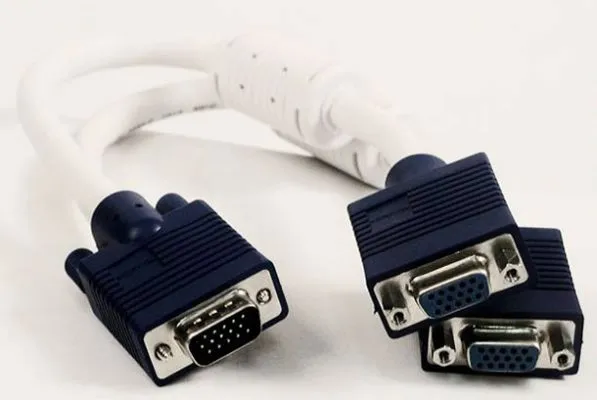
Đối với mục đích mở rộng không gian làm việc (chế độ Extend/Spanning), laptop thường cần thêm sức mạnh xử lý video. Vì laptop không thể gắn thêm card đồ họa nội bộ, giải pháp tối ưu là sử dụng Docking Station hoặc Hub USB-C/Thunderbolt. Docking Station hiện đại hoạt động như một card đồ họa rời, khai thác băng thông cao của Thunderbolt để xuất tín hiệu video độc lập ra nhiều cổng (thường là 2-3 cổng DisplayPort hoặc HDMI), cho phép laptop có thể xử lý đồng thời 3-4 màn hình.
Triển khai và Cấu hình Đa Màn hình trên Windows
Sau khi đã hoàn tất việc kết nối vật lý, bước tiếp theo là cấu hình hệ điều hành để nhận diện và quản lý các màn hình phụ. Quy trình này có thể được thực hiện nhanh chóng trên các phiên bản Windows hiện đại.
Các Phím tắt Cấu hình Nhanh và Lựa chọn Chế độ Hiển thị
Người dùng có thể nhanh chóng truy cập các tùy chọn hiển thị bằng cách nhấn tổ hợp phím Win + P (Projector/Present). Bốn tùy chọn chính sẽ xuất hiện, cho phép bạn điều chỉnh cách Windows sử dụng màn hình của mình:
- PC screen only (Chỉ PC): Chỉ hiển thị trên màn hình laptop/máy tính chính.
- Duplicate (Sao chép): Hiển thị cùng một nội dung trên tất cả các màn hình (Cloning).
- Extend (Mở rộng): Ghép các màn hình thành một không gian làm việc lớn hơn (Spanning).
- Second screen only (Chỉ màn hình thứ hai): Tắt màn hình laptop và chỉ hiển thị trên màn hình ngoài.
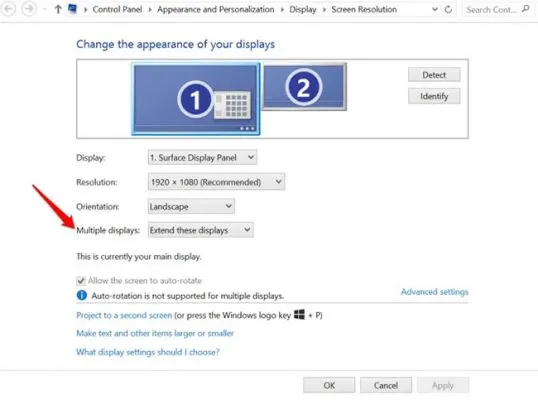
Chế độ Extend là chế độ được sử dụng phổ biến nhất để tối ưu hóa cách sử dụng máy tính trên laptop đa nhiệm. Nó cho phép kéo thả các cửa sổ ứng dụng qua lại giữa các màn hình, biến không gian làm việc của bạn trở nên linh hoạt.
Thiết lập Nâng cao trong Cài đặt Hiển thị (Display Settings)
Để tinh chỉnh sâu hơn, người dùng nên truy cập Settings > System > Display (hoặc nhấn chuột phải vào Desktop và chọn Display Settings).
1. Sắp xếp Vị trí Màn hình (Identify and Rearrange)
Windows sẽ gán số thứ tự cho mỗi màn hình (1, 2, 3…). Điều quan trọng là phải đảm bảo bố cục màn hình ảo trong phần cài đặt trùng khớp với vị trí vật lý. Bạn có thể nhấn Identify để xem số trên màn hình hoặc kéo và thả các hộp hình chữ nhật đại diện cho màn hình để sắp xếp lại.
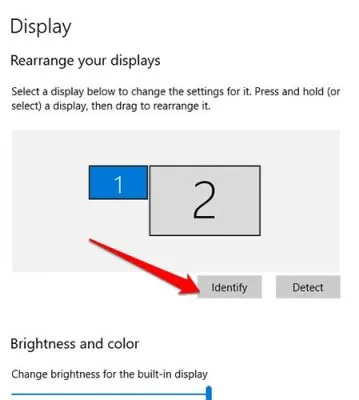
Sự sắp xếp chính xác giúp con trỏ chuột di chuyển mượt mà qua các cạnh màn hình. Nếu sắp xếp sai, con trỏ có thể bị “kẹt” hoặc phải di chuyển qua một khoảng trống ảo.
2. Thiết lập Màn hình Chính (Primary Display)
Màn hình được chỉ định là Màn hình chính (Make this my main display) sẽ là nơi chứa thanh Taskbar và các biểu tượng Desktop mặc định. Thường thì màn hình có độ phân giải và chất lượng tốt nhất sẽ được chọn làm màn hình chính. Việc tối ưu cách sử dụng máy tính trên laptop đòi hỏi màn hình laptop không nhất thiết phải là màn hình chính.
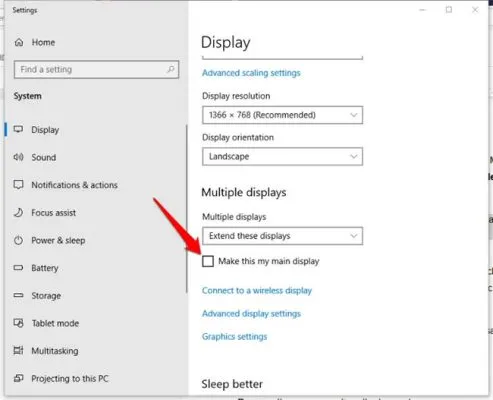
Người dùng có thể điều chỉnh lại thanh Taskbar để hiển thị trên tất cả các màn hình, giúp việc truy cập ứng dụng trở nên thuận tiện hơn.
3. Điều chỉnh Độ phân giải và Tỷ lệ Thu phóng (Scale and Layout)
Vì mỗi màn hình có thể có kích thước và mật độ điểm ảnh khác nhau, việc đồng bộ độ phân giải (Resolution) và Tỷ lệ thu phóng (Scale/DPI Scaling) là cần thiết. Nếu bạn sử dụng màn hình 4K bên cạnh màn hình Full HD, bạn sẽ cần điều chỉnh tỷ lệ thu phóng (ví dụ: 150% cho 4K và 100% cho Full HD) để kích thước văn bản và cửa sổ không bị chênh lệch quá nhiều. Đây là một bước quan trọng để đảm bảo trải nghiệm người dùng đồng nhất.
Công cụ Hỗ trợ và Tinh chỉnh Nâng cao
Mặc dù Windows cung cấp các tính năng quản lý đa màn hình cơ bản, một số phần mềm bên thứ ba mang lại khả năng kiểm soát chi tiết và linh hoạt hơn, đặc biệt hữu ích khi người dùng muốn cá nhân hóa cách sử dụng máy tính trên laptop của mình.
Phần mềm Quản lý Đa Màn hình Chuyên nghiệp
Các công cụ như DisplayFusion hay UltraMon cung cấp các tính năng không có sẵn trong hệ điều hành:
- Thanh Taskbar nâng cao: Taskbar cho từng màn hình chỉ hiển thị các cửa sổ đang mở trên màn hình đó.
- Quản lý Hình nền: Cho phép trải dài hình nền hoặc đặt hình nền khác nhau cho mỗi màn hình.
- Phím tắt: Dễ dàng di chuyển cửa sổ giữa các màn hình hoặc tối đa hóa chúng trên một màn hình cụ thể.
Việc sử dụng các công cụ này giúp người dùng tận dụng tối đa lợi thế của thiết lập đa màn hình, đặc biệt là trong các tác vụ yêu cầu độ chính xác cao như chỉnh sửa đồ họa hoặc phân tích dữ liệu.
Tinh chỉnh Chuột và Con trỏ
Sự tinh chỉnh về tốc độ và khả năng nhận diện con trỏ chuột là rất quan trọng khi di chuyển qua một không gian làm việc rộng lớn.
- Tăng tốc Chuột (Acceleration): Điều chỉnh tốc độ con trỏ dựa trên tốc độ di chuyển chuột vật lý giúp bạn di chuyển nhanh hơn giữa các màn hình.
- Vị trí Con trỏ (Find My Pointer): Kích hoạt tính năng Show location of pointer when I press CTRL key trong Mouse Properties > Pointer Options giúp bạn định vị con trỏ nhanh chóng khi nó bị “lạc” trong không gian rộng lớn.
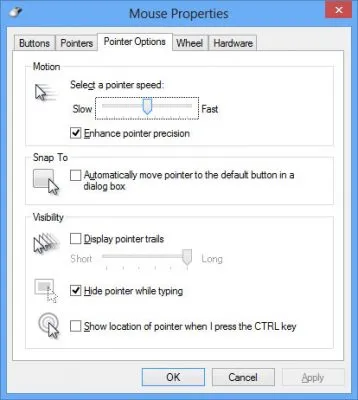
Việc tối ưu hóa các cài đặt này là một phần không thể thiếu của cách sử dụng máy tính trên laptop một cách hiệu quả nhất.
Giải pháp Công nghệ cho Laptop và Hạn chế Kỹ thuật
Laptop đặt ra những thách thức độc đáo khi thiết lập đa màn hình do giới hạn về cổng kết nối và khả năng tản nhiệt.
Tận dụng USB-C và Thunderbolt cho Màn hình Kép/Ba
Hầu hết các laptop hiện đại, đặc biệt là các dòng máy dành cho doanh nghiệp (Workstation, Ultrabook), đều được trang bị cổng USB-C hoặc Thunderbolt. Công nghệ này cho phép truyền dữ liệu, sạc, và tín hiệu video DisplayPort/HDMI cùng lúc qua một cổng duy nhất.
- Daisy Chaining (Chuỗi màn hình): Một số màn hình DisplayPort cho phép kết nối màn hình này với màn hình kia, chỉ cần một cáp kết nối từ laptop đến màn hình đầu tiên. Đây là cách gọn gàng để mở rộng không gian hiển thị.
- USB Video Adapters: Đối với các laptop cũ hơn, bộ chuyển đổi USB sang VGA/HDMI/DisplayPort có thể được sử dụng. Tuy nhiên, hiệu suất sẽ phụ thuộc vào tốc độ cổng USB (USB 3.0 trở lên) và chúng không thích hợp cho các ứng dụng đòi hỏi xử lý đồ họa cường độ cao.
Những Lỗi Thường Gặp và Cách Khắc phục
1. Vấn đề Viền Màn hình (Bezel Gap)
Khi nối nhiều màn hình lại, khoảng cách vật lý giữa các viền (bezel) tạo thành một đường ngăn cách. Điều này làm gián đoạn hình ảnh trải dài qua hai màn hình.
Khắc phục: Chọn các màn hình có viền mỏng (zero-bezel) và sử dụng tính năng bù trừ viền màn hình (Bezel Correction) có sẵn trong trình điều khiển card đồ họa NVIDIA hoặc AMD để điều chỉnh hiển thị hình ảnh.
2. Lỗi Overlay (Phủ Hình) và Game/Ứng dụng Cũ
Một số ứng dụng phát video hoặc trò chơi cũ sử dụng tính năng overlay (phủ hình), vốn được lập trình để chỉ hoạt động trên màn hình chính. Khi kéo chúng sang màn hình phụ, chúng có thể không hiển thị hoặc chỉ hiển thị màu đen.
Khắc phục: Đảm bảo cập nhật trình điều khiển card đồ họa lên phiên bản mới nhất và, nếu cần, sử dụng các phần mềm bên thứ ba để vô hiệu hóa tính năng overlay hoặc buộc ứng dụng chạy ở chế độ cửa sổ không viền.
3. Đồng bộ hóa Tốc độ Làm tươi (Refresh Rate)
Nếu các màn hình có tốc độ làm tươi (ví dụ: 60Hz và 144Hz) và độ phân giải khác nhau, đôi khi hệ thống có thể gặp khó khăn trong việc đồng bộ, dẫn đến hiện tượng giật (stuttering) hoặc rách hình (tearing).
Giải pháp: Đặt màn hình chính có tốc độ làm tươi cao hơn và đảm bảo trình điều khiển đồ họa được cấu hình để quản lý tốc độ làm tươi độc lập cho mỗi màn hình.
Yếu tố Công thái học và Sức khỏe Người dùng
Khi mở rộng không gian làm việc, yếu tố công thái học (Ergonomics) trở nên cực kỳ quan trọng đối với sức khỏe lâu dài của người dùng. Thiết lập đa màn hình phải được cá nhân hóa để giảm thiểu căng thẳng cho mắt và cổ.
Vị trí và Góc nhìn Tối ưu
Màn hình chính nên được đặt thẳng trước mặt người dùng, với cạnh trên ngang tầm mắt hoặc hơi thấp hơn. Màn hình phụ nên được đặt hai bên, xoay một góc nhẹ (khoảng 15-30 độ) hướng vào người dùng. Việc này giảm thiểu nhu cầu xoay đầu quá nhiều, chỉ cần di chuyển mắt để theo dõi thông tin.
Sử dụng Giá đỡ Màn hình (Monitor Arms)
Giá đỡ màn hình (single, dual, hoặc triple monitor arms) cho phép điều chỉnh độ cao, độ nghiêng và xoay màn hình một cách linh hoạt. Đây là một khoản đầu tư đáng giá để đảm bảo mỗi màn hình được đặt ở vị trí công thái học lý tưởng, tối ưu hóa cách sử dụng máy tính trên laptop và bảo vệ sức khỏe người dùng. Giá đỡ cũng giúp giải phóng không gian bàn làm việc, tạo ra môi trường làm việc ngăn nắp và chuyên nghiệp hơn, phù hợp với tiêu chuẩn của các văn phòng hiện đại.
Tóm lại, việc triển khai hiệu quả cách sử dụng máy tính trên laptop với hệ thống đa màn hình là một chiến lược đầu tư vào năng suất. Từ việc lựa chọn đúng chuẩn kết nối như Thunderbolt/USB-C, thiết lập các chế độ hiển thị Extend/Duplicate trong Windows, đến việc tinh chỉnh công thái học và khắc phục các lỗi kỹ thuật, mỗi bước đều góp phần tạo ra một môi trường làm việc tối ưu. Hệ thống đa màn hình không chỉ mở rộng không gian hiển thị mà còn là chất xúc tác mạnh mẽ giúp tăng cường khả năng đa nhiệm và độ chính xác, mang lại lợi thế cạnh tranh rõ rệt cho các doanh nghiệp và chuyên gia công nghệ.
Cập Nhật Lần Cuối Vào Lúc Tháng mười một 10, 2025 by Luân ADG

Nguyễn Minh Duy là chuyên viên biên tập nội dung và SEO tại ADG.COM.VN, với hơn 5 năm kinh nghiệm trong lĩnh vực công nghệ và chuyển đổi số. Anh chuyên viết các nội dung liên quan đến sản phẩm công nghệ, giải pháp hạ tầng, phần cứng – phần mềm doanh nghiệp, giúp người đọc hiểu sâu hơn về cách công nghệ tạo nên giá trị thực tiễn trong kinh doanh.