Contents
- Chuẩn Bị Công Cụ và Môi Trường Làm Việc
- Tắt Nguồn và Ngắt Kết Nối Pin Khẩn Cấp
- Các Công Cụ Cần Thiết Cho Thao Tác Tháo Lắp
- Tháo Các Bộ Phận Ngoài và Nâng Cấp Cơ Bản
- Tháo Ổ Đĩa Quang và Nắp Bảo Dưỡng
- Tháo Ổ Cứng và Thanh RAM
- Tháo Vỏ Máy và Tiếp Cận Thành Phần Bên Trong
- Tháo Toàn Bộ Ốc Vít Nắp Đáy
- Tháo Bàn Phím và Tách Vỏ Palmrest
- Vệ Sinh và Bảo Dưỡng Hệ Thống Tản Nhiệt
- Tháo Quạt và Bộ Tản Nhiệt
- Thay Thế Keo Tản Nhiệt và Làm Sạch
- Kỹ Thuật Xử Lý Vấn Đề Bản Lề và Tháo Bo Mạch Chủ
- Tháo Cáp Màn Hình và Bản Lề
- Gia Cố và Sửa Chữa Bản Lề
- Tháo và Lắp Lại Bo Mạch Chủ
- Quy Trình Tháo Bo Mạch Chủ (Mainboard)
- Lắp Đặt Lại và Kiểm Tra Cuối Cùng
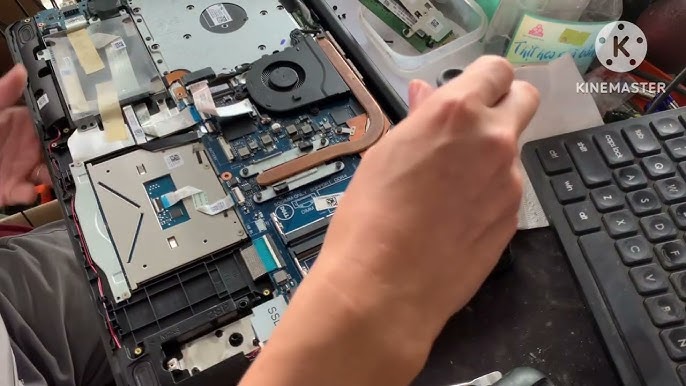
Việc tìm hiểu về cách tháo laptop dell vostro 3568 là một nhu cầu thiết yếu đối với cả kỹ thuật viên và người dùng cá nhân muốn tự mình thực hiện các thao tác nâng cấp RAM và SSD hoặc xử lý lỗi bản lề Dell Vostro 3568 phổ biến. Quá trình tháo lắp đòi hỏi sự tỉ mỉ và kiến thức kỹ thuật cơ bản để tránh làm hỏng các linh kiện quan trọng như bo mạch chủ. Bài viết này của ADG.com.vn sẽ cung cấp một quy trình toàn diện, đảm bảo bạn có thể tiến hành vệ sinh bảo dưỡng hoặc sửa chữa một cách an toàn và hiệu quả nhất.
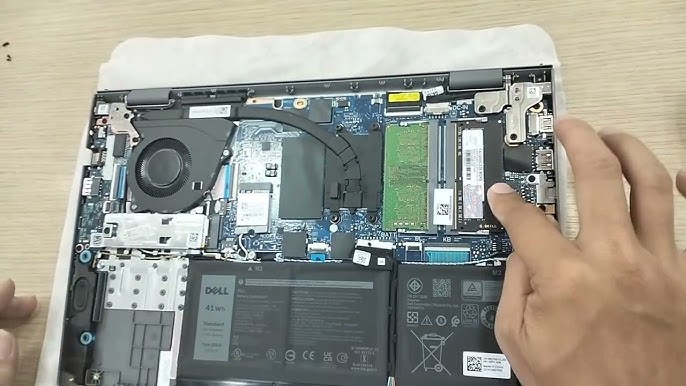
Chuẩn Bị Công Cụ và Môi Trường Làm Việc
Trước khi bắt đầu bất kỳ thao tác kỹ thuật nào, việc chuẩn bị kỹ lưỡng là yếu tố quyết định sự thành công và an toàn của linh kiện. Quy trình này phải được thực hiện trong một môi trường sạch sẽ, khô ráo và đủ ánh sáng để dễ dàng quan sát mọi chi tiết. Việc sử dụng công cụ chuyên dụng cũng giúp giảm thiểu nguy cơ làm hỏng đầu ốc hay vỏ nhựa.
Tắt Nguồn và Ngắt Kết Nối Pin Khẩn Cấp
Luôn luôn tắt hoàn toàn laptop, sau đó ngắt kết nối khỏi bộ sạc trước khi tháo lắp. Đây là quy tắc an toàn cơ bản nhất để tránh nguy cơ chập điện làm hỏng các thành phần của Dell Vostro 3568. Sau khi đã tắt nguồn, bạn cần tháo pin rời (nếu có thể tháo pin ngoài) hoặc tìm cách ngắt kết nối cáp pin bên trong ngay sau khi mở nắp đáy.
Mặc dù laptop đã tắt, một lượng điện tích nhỏ vẫn còn lưu trữ trong các tụ điện. Việc ngắt kết nối pin là bước bắt buộc để loại bỏ hoàn toàn nguồn điện. Điều này bảo vệ bạn khỏi các cú sốc tĩnh điện và ngăn chặn hỏng hóc đối với bo mạch chủ nhạy cảm. Hãy dùng nhíp nhựa hoặc vật liệu không dẫn điện để ngắt kết nối cáp pin.
Các Công Cụ Cần Thiết Cho Thao Tác Tháo Lắp
Để tháo laptop Dell Vostro 3568 đúng kỹ thuật, bạn cần chuẩn bị một bộ công cụ tiêu chuẩn. Bộ tua-vít có nhiều kích cỡ, đặc biệt là loại đầu Phillips nhỏ (PH00 và PH0) là không thể thiếu. Một dụng cụ nạy vỏ bằng nhựa (Spudger tool) sẽ giúp tách các khớp nối vỏ máy mà không làm trầy xước.
Ngoài ra, cần có khay đựng ốc vít để phân loại ốc theo kích cỡ và vị trí tháo ra, giúp quá trình lắp lại không bị nhầm lẫn. Dung dịch làm sạch, cọ mềm và keo tản nhiệt chất lượng cao cũng cần có nếu mục đích của bạn là vệ sinh bảo dưỡng hệ thống tản nhiệt.
Tháo Các Bộ Phận Ngoài và Nâng Cấp Cơ Bản
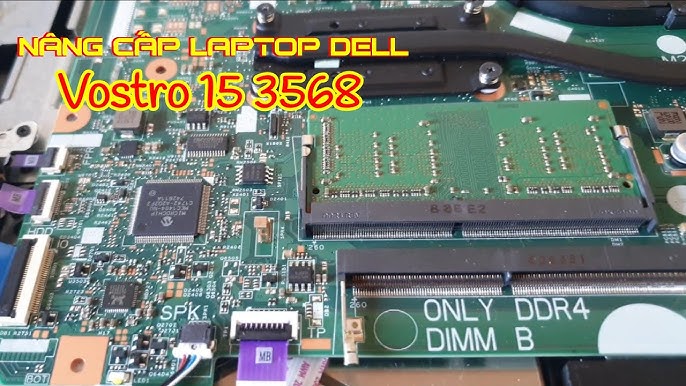
Các bộ phận ngoài cùng thường dễ tháo rời nhất và là nơi bạn có thể thực hiện các thao tác nâng cấp phổ thông như thay thế bộ nhớ hoặc ổ cứng. Các bước này thường không cần tháo toàn bộ máy, nhưng vẫn cần sự cẩn thận.
Tháo Ổ Đĩa Quang và Nắp Bảo Dưỡng
Đầu tiên, hãy tháo ổ đĩa quang (nếu có) bằng cách tháo một con ốc cố định duy nhất ở mặt đáy. Sau đó, nhẹ nhàng kéo ổ đĩa ra. Tiếp theo là các nắp bảo dưỡng nhỏ, thường được giữ bằng một hoặc hai ốc vít. Mở nắp này sẽ cho phép tiếp cận trực tiếp đến RAM và khe cắm SSD M.2 (tùy cấu hình).
Thao tác tháo ổ đĩa quang và nắp bảo dưỡng nên được thực hiện một cách dứt khoát nhưng nhẹ nhàng. Việc này cho phép bạn kiểm tra tình trạng của các thanh RAM hoặc lắp thêm một ổ SSD tốc độ cao. Đây là các bước cơ bản giúp cải thiện hiệu suất mà không cần can thiệp sâu vào cấu trúc máy.
Tháo Ổ Cứng và Thanh RAM
Trong quá trình thực hiện cách tháo laptop dell vostro 3568, việc tháo ổ cứng HDD 2.5 inch là bước quan trọng tiếp theo. Ổ cứng thường được cố định bằng một khung kim loại và được giữ chặt bằng bốn ốc vít. Ngắt kết nối cáp SATA/nguồn cẩn thận, không dùng lực quá mạnh lên đầu nối cáp.
Các thanh RAM được cố định bằng hai lẫy kim loại hoặc nhựa ở hai bên. Chỉ cần đẩy nhẹ hai lẫy này ra ngoài, thanh RAM sẽ tự động bật lên một góc. Sau đó, bạn có thể rút thanh RAM ra một cách dễ dàng. Đây là cơ hội tốt để bạn thực hiện nâng cấp RAM và SSD nhằm tăng tốc độ xử lý của máy.
Kỹ thuật viên đang tháo ổ đĩa cứng và thanh RAM khỏi khoang linh kiện của Dell Vostro 3568
Tháo Vỏ Máy và Tiếp Cận Thành Phần Bên Trong
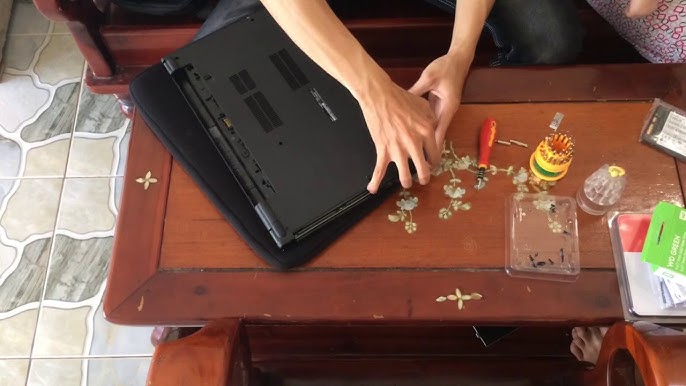
Để truy cập sâu hơn vào bên trong và xử lý các vấn đề phức tạp như lỗi bản lề Dell Vostro 3568 hoặc vệ sinh bảo dưỡng toàn diện, bạn cần tháo rời toàn bộ vỏ đáy (bottom case) và mặt trên (palmrest).
Tháo Toàn Bộ Ốc Vít Nắp Đáy
Lật ngược máy lại và tháo tất cả các ốc vít cố định vỏ đáy. Một số ốc có thể bị ẩn dưới chân đế cao su hoặc dưới nhãn dán bảo hành, hãy kiểm tra kỹ. Lưu ý rằng các ốc vít này có thể có độ dài khác nhau, việc ghi nhớ vị trí của chúng là tối quan trọng để tránh làm hỏng các trụ đồng bên trong khi lắp lại.
Sau khi tháo hết ốc, sử dụng dụng cụ nạy vỏ nhựa để tách vỏ đáy ra khỏi thân máy. Bắt đầu từ một góc ít nhìn thấy, nhẹ nhàng trượt dụng cụ dọc theo khe hở. Thao tác phải thật từ tốn để tránh làm gãy các lẫy nhựa hoặc làm đứt các cáp kết nối (nếu có).
Tháo Bàn Phím và Tách Vỏ Palmrest
Bàn phím của Dell Vostro 3568 có thể được cố định bằng ốc từ mặt đáy hoặc bằng các lẫy giữ từ mặt trên. Sau khi tháo ốc (nếu có), bạn cần cẩn thận nạy bàn phím lên. Lưu ý rằng bàn phím vẫn còn được kết nối với bo mạch chủ bằng cáp dẹt (ribbon cable).
Ngắt kết nối cáp bàn phím và cáp touchpad khỏi mainboard. Sau đó, tháo các ốc vít cố định mặt trên (palmrest) vào khung máy. Dùng dụng cụ nạy vỏ nhựa để tách vỏ palmrest ra. Palmrest chứa touchpad và có thể cả nút nguồn, vì vậy cần thao tác cẩn thận để không làm đứt cáp hoặc hỏng các thành phần này.
Quy trình ngắt kết nối cáp bàn phím và tháo vỏ Palmrest trên laptop Dell Vostro 3568
Vệ Sinh và Bảo Dưỡng Hệ Thống Tản Nhiệt
Một trong những lý do phổ biến nhất để thực hiện cách tháo laptop dell vostro 3568 là để tiến hành vệ sinh bảo dưỡng toàn diện. Bụi bẩn tích tụ là nguyên nhân chính gây nóng máy, giảm hiệu suất và làm hỏng linh kiện.
Tháo Quạt và Bộ Tản Nhiệt
Hệ thống tản nhiệt bao gồm quạt làm mát (fan) và ống đồng dẫn nhiệt (heatsink). Cả hai đều được cố định vào mainboard. Trước tiên, ngắt kết nối cáp nguồn của quạt khỏi bo mạch chủ. Sau đó, tháo các ốc vít cố định quạt và ống đồng.
Khi tháo heatsink, bạn cần tuân thủ thứ tự tháo ốc đã được đánh số (thường là 1, 2, 3, 4) để đảm bảo áp lực được phân bố đều. Điều này giúp tránh làm cong heatsink hoặc làm hỏng chip CPU/GPU. Hãy nhấc toàn bộ cụm tản nhiệt ra một cách thẳng đứng.
Thay Thế Keo Tản Nhiệt và Làm Sạch
Sử dụng khăn lau chuyên dụng và dung dịch isopropyl alcohol để làm sạch hoàn toàn lớp keo tản nhiệt cũ đã khô cứng trên bề mặt CPU và GPU. Đảm bảo bề mặt chip được làm sạch bóng, không còn cặn keo cũ.
Sau khi làm sạch, tra một lượng keo tản nhiệt mới chất lượng cao vừa đủ lên trung tâm của chip (phương pháp hạt đậu hoặc hình chữ X). Không nên tra quá nhiều vì keo thừa sẽ làm giảm hiệu quả tản nhiệt. Việc này là thao tác vệ sinh bảo dưỡng quan trọng nhất để kéo dài tuổi thọ và duy trì hiệu suất của máy.
Ứng dụng keo tản nhiệt mới lên bề mặt CPU và GPU sau khi tháo hệ thống tản nhiệt
Kỹ Thuật Xử Lý Vấn Đề Bản Lề và Tháo Bo Mạch Chủ
Xử lý lỗi bản lề là một thao tác chuyên sâu hơn, thường là lý do chính khiến người dùng tìm kiếm cách tháo laptop dell vostro 3568 hoàn chỉnh. Lỗi bản lề Dell Vostro 3568 rất phổ biến, đòi hỏi phải tiếp cận được phần khung giữ bản lề bên trong.
Tháo Cáp Màn Hình và Bản Lề
Sau khi đã tháo palmrest, bạn sẽ thấy rõ các ốc vít cố định bản lề vào khung máy. Trước khi tháo ốc bản lề, hãy ngắt kết nối cáp màn hình (Display Cable) và cáp Wi-Fi. Cáp màn hình thường được cố định bằng băng dính hoặc một lẫy khóa.
Tháo các ốc vít cố định bản lề. Hãy giữ màn hình và bản lề cố định trong quá trình tháo để tránh làm đứt hoặc căng cáp kết nối. Việc tháo bản lề sẽ cho phép bạn tách màn hình ra khỏi thân máy.
Gia Cố và Sửa Chữa Bản Lề
Nguyên nhân lỗi bản lề Dell Vostro 3568 thường là do các trụ đồng hoặc nhựa giữ bản lề bị bung ra khỏi vỏ máy. Nếu trụ đồng bị bung, cần phải sử dụng keo chuyên dụng (như epoxy) để dán lại và gia cố.
Đảm bảo rằng bản lề được cố định lại chắc chắn vào vỏ máy trước khi lắp ráp lại các thành phần khác. Có thể cần đợi keo khô hoàn toàn trong 24 giờ để đảm bảo độ bền. Đây là một thao tác kỹ thuật cần độ chính xác cao để phục hồi tính ổn định của laptop.
Cận cảnh chi tiết các ốc vít cố định bản lề trên khung máy Dell Vostro 3568
Tháo và Lắp Lại Bo Mạch Chủ
Tháo bo mạch chủ là bước cuối cùng và phức tạp nhất, chỉ nên thực hiện khi cần thay thế cổng kết nối, sửa chữa mainboard hoặc vệ sinh phía dưới. Quá trình lắp lại phải tuân thủ nghiêm ngặt thứ tự đã tháo ra.
Quy Trình Tháo Bo Mạch Chủ (Mainboard)
Kiểm tra và ngắt kết nối tất cả các cáp dẹt, cáp loa, và cáp nguồn còn lại khỏi bo mạch chủ. Gỡ bỏ bất kỳ thẻ card mở rộng nào, chẳng hạn như card Wi-Fi. Sau đó, tháo các ốc vít cố định mainboard vào khung máy (thường được đánh dấu rõ ràng).
Nhấc mainboard lên một cách nhẹ nhàng, tránh làm hỏng các cổng kết nối ở cạnh bên. Hãy cẩn thận khi đặt mainboard, tránh tiếp xúc với bề mặt kim loại hoặc dẫn điện. Đây là linh kiện quan trọng và nhạy cảm nhất của laptop.
Lắp Đặt Lại và Kiểm Tra Cuối Cùng
Quá trình lắp đặt lại các thành phần phải đảo ngược hoàn toàn thứ tự tháo ra. Luôn kiểm tra kỹ lưỡng các kết nối cáp dẹt và cáp nguồn để đảm bảo chúng đã được cắm chặt. Đặc biệt lưu ý đến các đoạn cáp màn hình, cáp bàn phím và cáp touchpad.
Đảm bảo tất cả các ốc vít đã được vặn lại đúng vị trí, đặc biệt là các ốc giữ bản lề. Việc sai ốc có thể gây áp lực không đều lên vỏ máy, dẫn đến lỗi bản lề Dell Vostro 3568 tái phát. Sau khi lắp xong, cắm pin và bật máy để kiểm tra chức năng.
Kiểm tra các kết nối cáp và lắp lại bo mạch chủ vào khung máy sau khi sửa chữa
Việc nắm vững cách tháo laptop dell vostro 3568 chi tiết giúp bạn chủ động trong việc bảo trì và nâng cấp thiết bị, giảm thiểu chi phí và thời gian chờ đợi dịch vụ sửa chữa. Dù mục tiêu là nâng cấp RAM và SSD hay xử lý lỗi bản lề, sự chuẩn bị kỹ lưỡng và thực hiện theo đúng quy trình sẽ đảm bảo an toàn tuyệt đối cho chiếc laptop của bạn. Với hướng dẫn chuyên sâu này, người dùng hoàn toàn có thể tự tin tiến hành vệ sinh bảo dưỡng laptop một cách hiệu quả, kéo dài tuổi thọ và duy trì hiệu suất ổn định cho Dell Vostro 3568.
Cập Nhật Lần Cuối Vào Lúc Tháng mười một 26, 2025 by Luân ADG

Nguyễn Minh Duy là chuyên viên biên tập nội dung và SEO tại ADG.COM.VN, với hơn 5 năm kinh nghiệm trong lĩnh vực công nghệ và chuyển đổi số. Anh chuyên viết các nội dung liên quan đến sản phẩm công nghệ, giải pháp hạ tầng, phần cứng – phần mềm doanh nghiệp, giúp người đọc hiểu sâu hơn về cách công nghệ tạo nên giá trị thực tiễn trong kinh doanh.