Contents
- Phân tích Công nghệ Bảo mật Vân tay trên Laptop Asus
- Bảo mật vân tay là gì và hoạt động như thế nào?
- Vai trò của Windows Hello và Tích hợp trên Asus
- Lợi ích vượt trội khi dùng dấu vân tay trên máy tính xách tay
- Hạn chế và Rủi ro cần nắm rõ
- Chuẩn bị Hệ thống và Yêu cầu Tối thiểu
- Kiểm tra tương thích phần cứng: Cảm biến vân tay và Driver
- Yêu cầu về Tài khoản Người dùng và Thiết lập Mã PIN
- Chi tiết cách cài đặt Mã PIN trong Windows 10/11
- cách cài dấu vân tay trên laptop asus Chi tiết cho Windows 10/11
- Khởi động tính năng Windows Hello Fingerprint
- Quy trình Quét và Đăng ký Dấu vân tay
- Thêm hoặc Xóa Dấu vân tay đã đăng ký
- Xử lý Lỗi Thường gặp và Nâng cao Bảo mật
- Khắc phục lỗi “Cảm biến vân tay không hoạt động”
- Nâng cao Bảo mật bằng Phương thức Sinh trắc học Kép
- Bảo trì và Tối ưu hóa Hiệu suất Cảm biến

Bảo mật dữ liệu cá nhân và doanh nghiệp là ưu tiên hàng đầu trong kỷ nguyên số, thúc đẩy nhu cầu tìm kiếm cách cài dấu vân tay trên laptop asus như một giải pháp truy cập an toàn, nhanh chóng. Việc ứng dụng bảo mật sinh trắc học thông qua cảm biến vân tay đã trở thành tiêu chuẩn trên nhiều dòng máy tính xách tay hiện đại, đặc biệt với nền tảng Windows Hello tích hợp sâu vào hệ điều hành. Tuy nhiên, trước khi bắt đầu, người dùng buộc phải thiết lập một Mã PIN để đảm bảo khả năng khôi phục hoặc đăng nhập dự phòng. Đây là bước đầu tư cần thiết để bảo vệ tài sản số cho cá nhân và Doanh nghiệp Việt Nam, nơi cảm biến vân tay đang dần thay thế hoàn toàn mật khẩu phức tạp.
Phân tích Công nghệ Bảo mật Vân tay trên Laptop Asus
Công nghệ bảo mật sinh trắc học đã cách mạng hóa cách người dùng tương tác với thiết bị điện tử, mang lại sự tiện lợi và mức độ an toàn vượt trội so với các phương pháp truyền thống. Để hiểu rõ cách cài dấu vân tay trên laptop asus, cần đi sâu vào bản chất và cơ chế hoạt động của hệ thống này.
Bảo mật vân tay là gì và hoạt động như thế nào?
Bảo mật vân tay thuộc nhóm công nghệ sinh trắc học (Biometrics), sử dụng đặc điểm sinh lý độc nhất của mỗi cá nhân là vân tay để nhận dạng và xác thực. Về cơ bản, cảm biến sẽ quét mô hình các rãnh và đỉnh trên ngón tay, chuyển đổi chúng thành một chuỗi dữ liệu nhị phân đã được mã hóa. Hệ thống không lưu trữ hình ảnh vân tay gốc mà chỉ lưu trữ bản mẫu (template), giúp tăng cường tính bảo mật và giảm thiểu nguy cơ rò rỉ dữ liệu.
Laptop Asus sử dụng cảm biến điện dung (Capacitive Sensor), tạo ra một ma trận điện nhỏ để đo khoảng cách từ bề mặt cảm biến đến lớp da trên cùng. Sự khác biệt về điện dung giữa các rãnh và đỉnh của vân tay tạo ra hình ảnh 3D chi tiết, khó bị làm giả hơn so với cảm biến quang học cũ. Khi người dùng đặt ngón tay, máy sẽ so sánh bản mẫu vân tay vừa quét với bản mẫu đã lưu trữ trong Vùng an toàn (Secure Area) của chip TPM (Trusted Platform Module) hoặc tương đương.
Vai trò của Windows Hello và Tích hợp trên Asus
Windows Hello là nền tảng danh tính sinh trắc học của Microsoft, được thiết kế để cung cấp khả năng đăng nhập tức thì, an toàn vào các thiết bị Windows 10 và 11. Nó hoạt động như một cầu nối giữa cảm biến vật lý trên laptop Asus và hệ điều hành. Windows Hello cho phép người dùng sử dụng vân tay, khuôn mặt hoặc mã PIN thay vì mật khẩu truyền thống.
Tính năng này được xây dựng trên nguyên tắc “Mật khẩu cho thiết bị” (Device-bound credentials), nghĩa là thông tin xác thực chỉ có giá trị trên chính thiết bị đó. Sự tích hợp này đảm bảo rằng ngay cả khi kẻ tấn công có được bản mẫu vân tay đã mã hóa, chúng cũng không thể sử dụng nó trên một thiết bị khác. Windows Hello còn cho phép sử dụng vân tay để xác thực mua hàng trên Microsoft Store hoặc đăng nhập vào các ứng dụng bên thứ ba được hỗ trợ.
Lợi ích vượt trội khi dùng dấu vân tay trên máy tính xách tay
Sự chuyển đổi từ mật khẩu sang xác thực vân tay mang lại nhiều lợi ích thiết thực, đặc biệt trong môi trường làm việc năng động và yêu cầu tốc độ cao. Lợi ích đầu tiên là tốc độ: việc quét vân tay thường mất chưa đến một giây, nhanh hơn đáng kể so với việc gõ một mật khẩu dài và phức tạp. Việc này giúp tiết kiệm thời gian đáng kể trong suốt một ngày làm việc khi phải khóa và mở khóa máy nhiều lần.
Thứ hai, tính bảo mật được nâng cao rõ rệt. Dấu vân tay là duy nhất và vĩnh viễn, loại bỏ các rủi ro liên quan đến mật khẩu yếu, mật khẩu bị đánh cắp qua keylogger, hay bị nhìn trộm (shoulder surfing). Theo báo cáo gần đây, sinh trắc học có tỷ lệ lỗi chấp nhận sai (FAR – False Acceptance Rate) thấp hơn nhiều so với các phương pháp xác thực dùng mật khẩu truyền thống. Cuối cùng, khả năng tích hợp đa nền tảng của vân tay thông qua Credential Manager cho phép người dùng xác thực nhanh chóng khi truy cập các trang web, ứng dụng ngân hàng hoặc dịch vụ yêu cầu bảo mật cao khác.
Hạn chế và Rủi ro cần nắm rõ
Mặc dù có nhiều ưu điểm, bảo mật vân tay vẫn tồn tại những hạn chế nhất định mà người dùng cần nhận thức. Vấn đề thường gặp nhất là khả năng nhận diện bị ảnh hưởng bởi các yếu tố bên ngoài. Ngón tay bị ướt, dính bụi bẩn, dầu mỡ, hoặc bị trầy xước có thể khiến cảm biến không thể quét được mẫu chính xác, dẫn đến việc đăng nhập thất bại.
Nguy cơ làm giả, dù thấp, vẫn là một mối lo ngại. Các công nghệ tiên tiến có thể tạo ra dấu vân tay giả bằng keo hoặc vật liệu silicone. Tuy nhiên, các cảm biến hiện đại trên laptop Asus thường được trang bị công nghệ Phát hiện Sự sống (Liveness Detection) để phân biệt giữa ngón tay thật và bản sao, từ chối nhận diện các mẫu không có đặc điểm sinh học sống. Hạn chế cuối cùng là sự phụ thuộc hoàn toàn vào Driver và phần cứng; nếu Driver bị lỗi hoặc cảm biến bị hỏng, người dùng buộc phải sử dụng Mã PIN hoặc mật khẩu dự phòng.
Chuẩn bị Hệ thống và Yêu cầu Tối thiểu
Để quá trình cài dấu vân tay trên laptop asus diễn ra suôn sẻ, người dùng phải đảm bảo các điều kiện tiên quyết về phần cứng, phần mềm và cài đặt tài khoản. Việc chuẩn bị kỹ lưỡng giúp tránh các lỗi phát sinh trong quá trình thiết lập.
Kiểm tra tương thích phần cứng: Cảm biến vân tay và Driver
Bước đầu tiên là xác nhận rằng laptop Asus của bạn thực sự có tích hợp cảm biến vân tay. Cảm biến này thường được đặt ở khu vực chiếu nghỉ tay, trên bàn phím (gần nút nguồn), hoặc tích hợp trực tiếp vào nút nguồn. Người dùng cần kiểm tra hướng dẫn sử dụng của máy hoặc tìm thông số kỹ thuật chính xác.
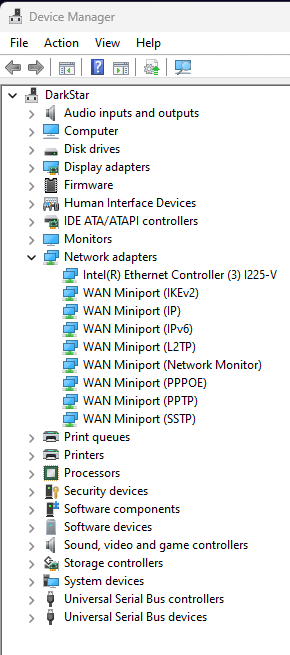
Tiếp theo là kiểm tra Driver (trình điều khiển) của cảm biến. Driver là phần mềm cho phép hệ điều hành giao tiếp với phần cứng.
- Nhấn tổ hợp phím
Windows + Xvà chọn Device Manager. - Tìm mục Biometric devices hoặc Unknown devices.
- Nếu không thấy hoặc thấy dấu chấm than, nghĩa là Driver chưa được cài đặt hoặc bị lỗi.
Bạn cần truy cập trang web hỗ trợ chính thức của Asus, tìm kiếm Driver Fingerprint hoặc ELAN/Goodix Fingerprint Sensor cho model laptop cụ thể của mình và tải về phiên bản mới nhất tương thích với Windows 10/11. Driver lỗi thời là nguyên nhân hàng đầu gây ra sự cố.
Yêu cầu về Tài khoản Người dùng và Thiết lập Mã PIN
Microsoft bắt buộc người dùng phải thiết lập Mã PIN (Personal Identification Number) trước khi có thể kích hoạt Windows Hello (bao gồm cả nhận dạng vân tay và khuôn mặt). Mã PIN không phải là mật khẩu và nó chỉ có hiệu lực trên thiết bị đó. Nó đóng vai trò là cơ chế dự phòng quan trọng, cho phép bạn truy cập máy tính khi cảm biến vân tay gặp trục trặc, ngón tay bị thương, hoặc trong các trường hợp khẩn cấp khác.
Chi tiết cách cài đặt Mã PIN trong Windows 10/11
Nếu bạn chưa có Mã PIN, hệ thống sẽ yêu cầu thiết lập nó trước. Quy trình này rất đơn giản:
- Truy cập Settings (Cài đặt) bằng cách nhấn tổ hợp phím
Windows + I. - Chọn Accounts (Tài khoản) -> Sign-in options (Tùy chọn đăng nhập).
- Tìm mục PIN (Windows Hello).
- Nhấp vào nút Add (Thêm).
- Nhập mật khẩu tài khoản Microsoft hiện tại để xác nhận.
- Tạo Mã PIN mới (nên là một chuỗi số dễ nhớ nhưng khó đoán, có thể bao gồm chữ cái và ký hiệu tùy chọn).
Sau khi Mã PIN được thiết lập thành công, tùy chọn Windows Hello Fingerprint sẽ được mở khóa, cho phép bạn tiến hành bước cách cài dấu vân tay trên laptop asus tiếp theo. Việc này tạo ra một lớp bảo mật kép hiệu quả và tiện lợi.

cách cài dấu vân tay trên laptop asus Chi tiết cho Windows 10/11
Quy trình cài đặt dấu vân tay trên laptop Asus sử dụng Windows Hello là một quá trình trực quan và nhanh chóng. Tuy nhiên, việc thực hiện đúng các bước quét sẽ quyết định độ chính xác và tốc độ nhận diện sau này.
Khởi động tính năng Windows Hello Fingerprint
Sau khi đã thiết lập Mã PIN, bạn có thể kích hoạt tính năng vân tay:
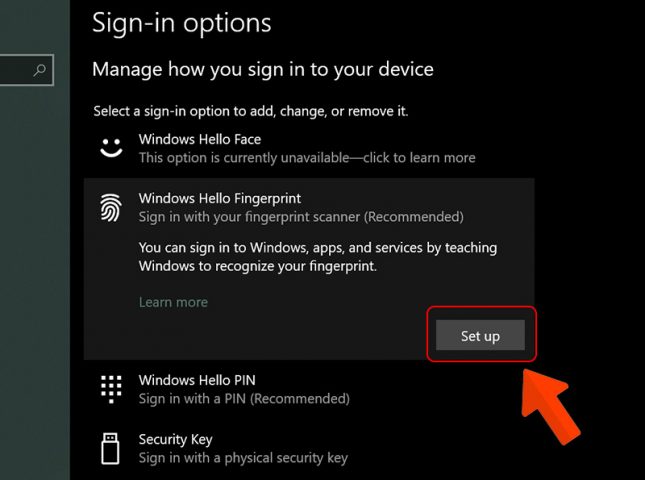
- Mở lại Settings (Cài đặt) -> Accounts (Tài khoản) -> Sign-in options (Tùy chọn đăng nhập).
- Dưới phần Ways to sign in (Các cách đăng nhập), tìm mục Fingerprint (Windows Hello).
- Nhấp vào nút Setup (Thiết lập).
Một cửa sổ chào mừng sẽ hiện ra. Hệ thống sẽ yêu cầu bạn nhấp vào Get Started (Bắt đầu). Tại đây, bạn sẽ được yêu cầu nhập Mã PIN đã tạo trước đó để xác nhận rằng bạn là người dùng hợp pháp và có quyền thay đổi thiết lập bảo mật. Đây là một cơ chế an ninh quan trọng để ngăn chặn người khác thiết lập vân tay giả mạo trên tài khoản của bạn.
Quy trình Quét và Đăng ký Dấu vân tay
Quy trình quét vân tay tương tự như trên điện thoại thông minh, nhưng đòi hỏi sự chính xác cao hơn:
- Sau khi nhập Mã PIN, màn hình sẽ hiển thị biểu tượng cảm biến vân tay.
- Bạn cần đặt ngón tay lên cảm biến. Bắt đầu bằng cách đặt chính giữa ngón tay để hệ thống xác định bản mẫu cơ bản.
- Tiếp theo, hệ thống sẽ yêu cầu bạn nâng và đặt lại ngón tay nhiều lần. Lưu ý quan trọng là hãy đặt ngón tay từ nhiều góc độ khác nhau: nghiêng sang trái, nghiêng sang phải, và sử dụng mép trên, mép dưới của đầu ngón tay.
Việc quét đa góc độ giúp Windows Hello xây dựng một bản mẫu vân tay 360 độ hoàn chỉnh. Điều này tối ưu hóa khả năng nhận diện ngay cả khi bạn đặt ngón tay không hoàn hảo khi vội vàng. Quá trình này sẽ lặp lại cho đến khi hệ thống thu thập đủ dữ liệu. Khi cửa sổ All set! (Hoàn tất!) xuất hiện, bạn đã đăng ký vân tay thành công.
Thêm hoặc Xóa Dấu vân tay đã đăng ký
Để tăng cường sự tiện lợi, bạn nên đăng ký ít nhất hai ngón tay (ví dụ: ngón trỏ và ngón giữa) của cả hai bàn tay. Điều này đảm bảo bạn có thể đăng nhập dễ dàng bằng tay thuận hoặc tay không thuận trong mọi tình huống.
Để thêm vân tay mới:
- Quay lại mục Fingerprint (Windows Hello) trong Sign-in options.
- Nhấp vào Add another (Thêm một cái khác) và lặp lại quy trình quét.
Nếu bạn muốn xóa vân tay đã đăng ký (ví dụ: do ngón tay bị thương hoặc muốn thay đổi), bạn chỉ cần:
- Nhấp vào nút Remove (Xóa) ngay bên dưới mục Fingerprint (Windows Hello).
- Thao tác này sẽ loại bỏ tất cả các bản mẫu vân tay đã lưu trữ, buộc bạn phải sử dụng Mã PIN hoặc mật khẩu.
Xử lý Lỗi Thường gặp và Nâng cao Bảo mật
Mặc dù quy trình cách cài dấu vân tay trên laptop asus khá đơn giản, người dùng đôi khi vẫn gặp phải các sự cố không mong muốn. Khả năng tự khắc phục lỗi là một kỹ năng cần thiết để duy trì tính liên tục trong công việc.
Khắc phục lỗi “Cảm biến vân tay không hoạt động”
Khi cảm biến vân tay đột ngột ngừng hoạt động, hãy thực hiện các bước kiểm tra và xử lý sau theo thứ tự:
- Vệ sinh Cảm biến: Thường xuyên vệ sinh bề mặt cảm biến bằng vải mềm, khô. Bụi bẩn, dầu mỡ tích tụ là nguyên nhân phổ biến nhất gây lỗi đọc.
- Cập nhật Driver: Mở Device Manager, tìm Driver vân tay. Chuột phải và chọn Update driver. Nếu Windows không tìm thấy, hãy gỡ cài đặt Driver cũ (Uninstall device) và khởi động lại máy. Hệ thống sẽ tự động cài đặt lại Driver hoặc bạn phải cài thủ công từ trang web Asus.
- Kiểm tra Thiết lập Chính sách: Đối với người dùng doanh nghiệp hoặc máy được quản lý, hãy kiểm tra Local Group Policy Editor (
gpedit.msc). Đảm bảo rằng chính sách Allow the use of biometrics và Allow users to log on using biometrics được đặt là Enabled. - Chạy Windows Troubleshooter: Truy cập Settings -> Update & Security -> Troubleshoot (Khắc phục sự cố) và chạy công cụ khắc phục sự cố cho phần cứng và thiết bị.
Nâng cao Bảo mật bằng Phương thức Sinh trắc học Kép
Để tăng cường lớp bảo mật lên mức cao nhất, người dùng laptop Asus có thể cân nhắc việc kết hợp nhiều phương thức Windows Hello. Đặc biệt, kết hợp Vân tay với Nhận diện Khuôn mặt (Windows Hello Face Recognition, nếu laptop có Camera hồng ngoại tương thích) tạo ra một hệ thống xác thực kép cực kỳ mạnh mẽ.
Trong môi trường doanh nghiệp, chuyên gia IT có thể thiết lập chính sách khóa máy sau một số lần nhận diện vân tay thất bại. Điều này được thực hiện thông qua Group Policy Editor bằng cách điều chỉnh số lần nhận diện thất bại tối đa trước khi hệ thống yêu cầu Mã PIN hoặc mật khẩu đầy đủ. Việc này giúp chống lại các cuộc tấn công Brute-force sinh trắc học.
Bảo trì và Tối ưu hóa Hiệu suất Cảm biến
Hiệu suất của cảm biến vân tay phụ thuộc nhiều vào việc bảo trì định kỳ. Ngoài việc vệ sinh thường xuyên, bạn nên kiểm tra và cài đặt lại bản mẫu vân tay sau một thời gian dài sử dụng. Da tay có thể thay đổi do thời tiết khô, ẩm, hoặc do các công việc thủ công, khiến bản mẫu ban đầu không còn chính xác 100%.
Việc xóa và đăng ký lại dấu vân tay mới sẽ tạo ra một bản mẫu cập nhật, tối ưu hóa tốc độ và độ chính xác của quá trình nhận diện. Luôn ưu tiên cài đặt các bản cập nhật Firmware và Driver mới nhất do Asus cung cấp, vì chúng thường bao gồm các cải tiến về thuật toán nhận diện và vá lỗi bảo mật.
Tóm lại, cách cài dấu vân tay trên laptop asus thông qua Windows Hello là một bước đi chiến lược nhằm nâng cao tính tiện lợi và bảo mật cho người dùng. Quy trình thiết lập khá đơn giản, nhưng đòi hỏi sự chuẩn bị kỹ lưỡng về phần cứng, Driver, và đặc biệt là việc thiết lập Mã PIN dự phòng. Bằng cách tuân thủ các bước hướng dẫn chi tiết và biết cách khắc phục sự cố, bạn có thể tận dụng tối đa lợi ích mà công nghệ sinh trắc học mang lại, đảm bảo dữ liệu cá nhân và doanh nghiệp được bảo vệ an toàn với tốc độ truy cập gần như tức thì.
Cập Nhật Lần Cuối Vào Lúc Tháng mười một 26, 2025 by Luân ADG

Nguyễn Minh Duy là chuyên viên biên tập nội dung và SEO tại ADG.COM.VN, với hơn 5 năm kinh nghiệm trong lĩnh vực công nghệ và chuyển đổi số. Anh chuyên viết các nội dung liên quan đến sản phẩm công nghệ, giải pháp hạ tầng, phần cứng – phần mềm doanh nghiệp, giúp người đọc hiểu sâu hơn về cách công nghệ tạo nên giá trị thực tiễn trong kinh doanh.